THÔNG TIN HÀNG HÓA VÀ QUY TRÌNH ĐẶT HÀNG TRỰC TUYẾN
1. Thông tin hiển thị nhãn hàng hóa phần mềm (Áp dụng cho Huka PL)
- Tên sản phẩm: Phần mềm phân lớp đắp nền đường Huka PL.
- Đơn vị phát triển & Sở hữu bản quyền: Công ty TNHH Huka Home. Sản phẩm được bảo hộ quyền tác giả theo quy định của pháp luật sở hữu trí tuệ Việt Nam.
- Xuất xứ: Sản xuất tại Việt Nam.
- Đơn vị tiền tệ áp dụng: Giá sản phẩm được niêm yết rõ ràng công khai bằng Việt Nam Đồng (VNĐ), đã bao gồm các nghĩa vụ thuế liên quan.
2. Cơ chế rà soát và xác nhận đơn hàng trực tuyến
- Hệ thống vận hành theo quy trình kiểm tra 2 bước bắt buộc:
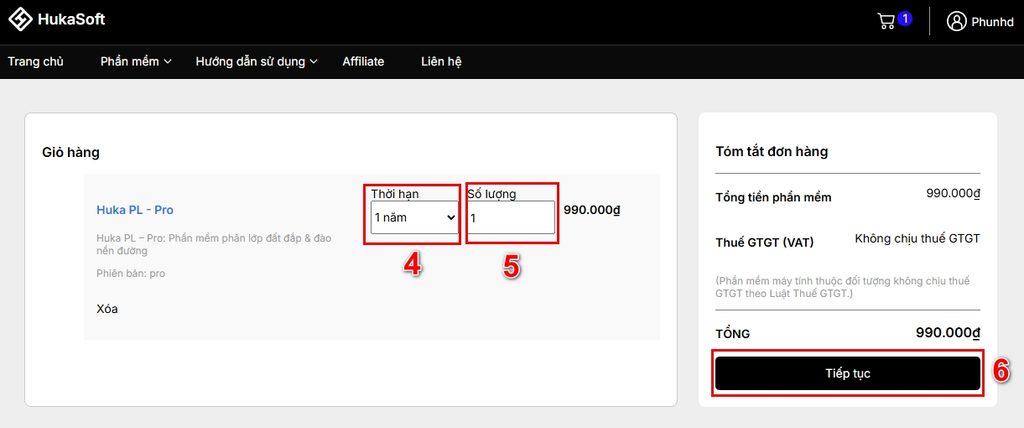
- Bước 1 (Rà soát đơn hàng): Khi khách hàng click vào nút “Mua ngay”, hệ thống tự động chuyển hướng về trang Giỏ hàng (
hukasoft.vn/cart/). Tại đây, khách hàng có quyền kiểm tra, chỉnh sửa số lượng, thời hạn gói đơn hàng, rà soát lại tổng chi phí thanh toán chính xác. - Bước 2 (Bày tỏ sự đồng ý riêng với điều kiện giao dịch): Trước khi bấm nút xác nhận thanh toán/tiếp tục, khách hàng bắt buộc phải chủ động tích chọn vào ô trống: “Tôi đã đọc và đồng ý với Điều khoản dịch vụ và Chính sách giao nhận của HukaSoft”. Nếu không tích chọn, hệ thống sẽ từ chối lệnh gửi đơn hàng đi để bảo vệ quyền lợi minh bạch của người tiêu dùng.
- Bước 1 (Rà soát đơn hàng): Khi khách hàng click vào nút “Mua ngay”, hệ thống tự động chuyển hướng về trang Giỏ hàng (
Quý khách mua phần mềm tại HukaSoft có thể lựa chọn các hình thức thanh toán sau:
3. Thanh toán tự động qua mã QR (Khuyên dùng) Tại bước thanh toán trong giỏ hàng, hệ thống sẽ hiển thị mã QR kèm nội dung chuyển khoản tự động. Quý khách chỉ cần quét mã bằng ứng dụng Ngân hàng (VietQR) hoặc ví điện tử. Hệ thống sẽ tự động xác nhận và kích hoạt bản quyền ngay lập tức.
4. Chuyển khoản ngân hàng thủ công Trường hợp không quét được mã, Quý khách có thể chuyển khoản trực tiếp:
- Ngân hàng: MB Ngân hàng quân đội
- Số tài khoản: 4700291785
- Chủ tài khoản: Công ty TNHH Huka Home
- Nội dung: Mã đơn hàng (Ví dụ: DH1068)
5. Hỗ trợ xác nhận Sau khi thanh toán, nếu sau 15 phút tài khoản chưa được kích hoạt bản quyền, vui lòng liên hệ Hotline/Zalo: 0985.638.862 để được xử lý ngay.
6. Hướng dẫn thanh toán tiền bản quyền
Bước 1: Đã đăng nhập trên phần mềm. Nếu chưa có tài khoản đăng ký tại đây.
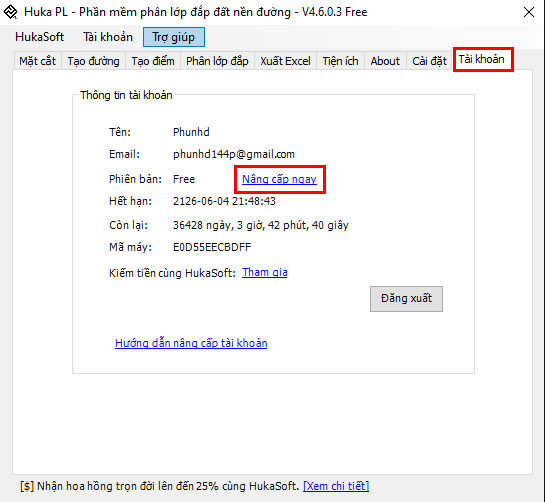
Bước 2: Tại tab tài khoản của phần mềm cần mua, nhấn nút “Nâng cấp ngay” sẽ chuyển hướng đến trang web HukaSoft.vn
Bước 3: Chọn gói cước cần mua
Do đã đăng nhập trên phần mềm nên sẽ đồng bộ trạng thái đăng nhập trên web, không cần đăng nhập lại trên web nữa.
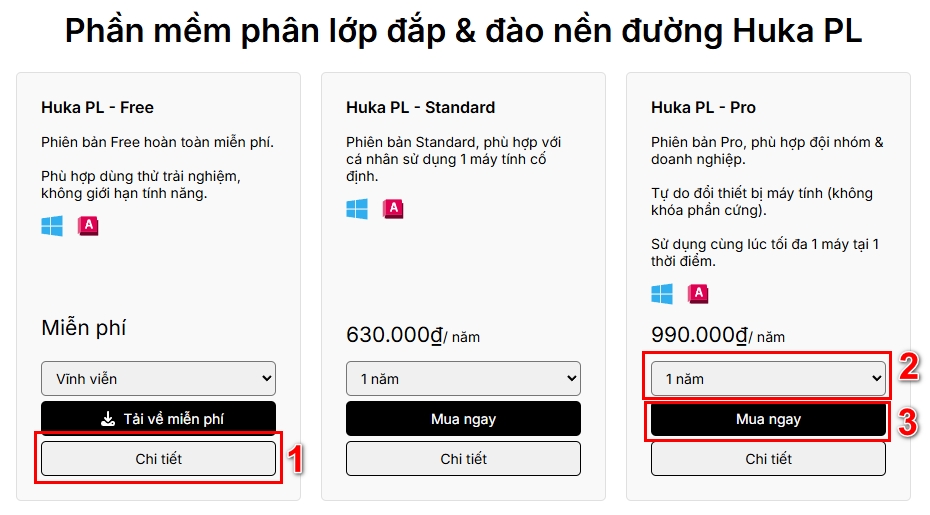
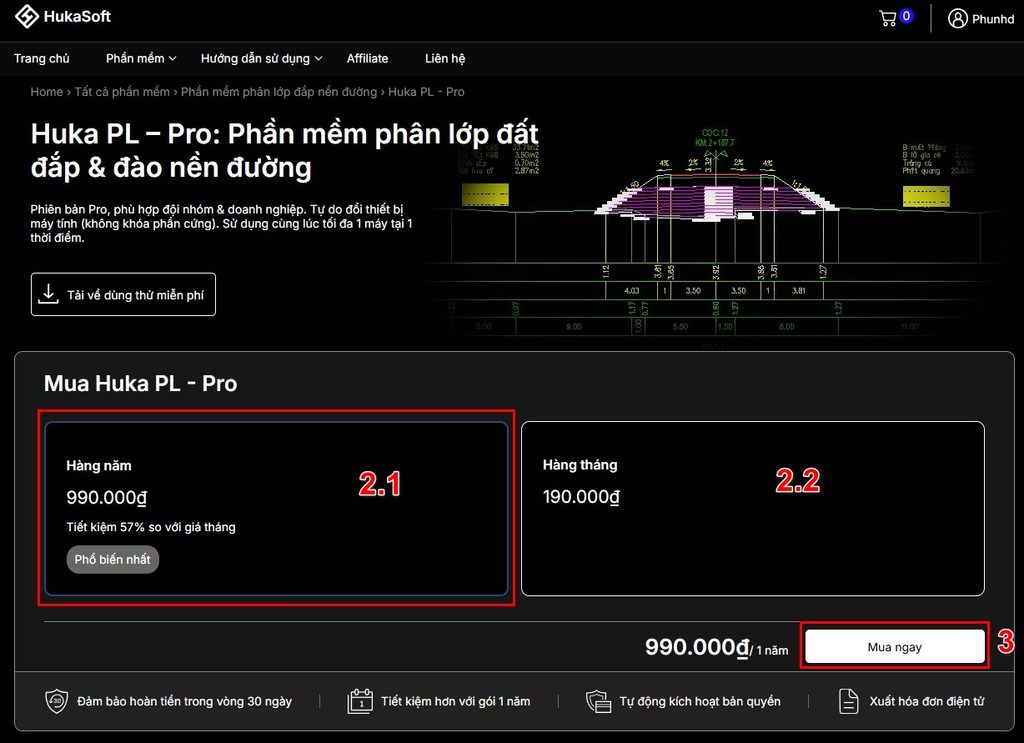
Chọn thời hạn gói cước (2) và bấm mua ngay (3) hoặc bấm xem chi tiết (1) trước khi quyết định mua.
Bước 4: Kiểm tra lại giỏ hàng
Bước 5: Xuất hóa đơn
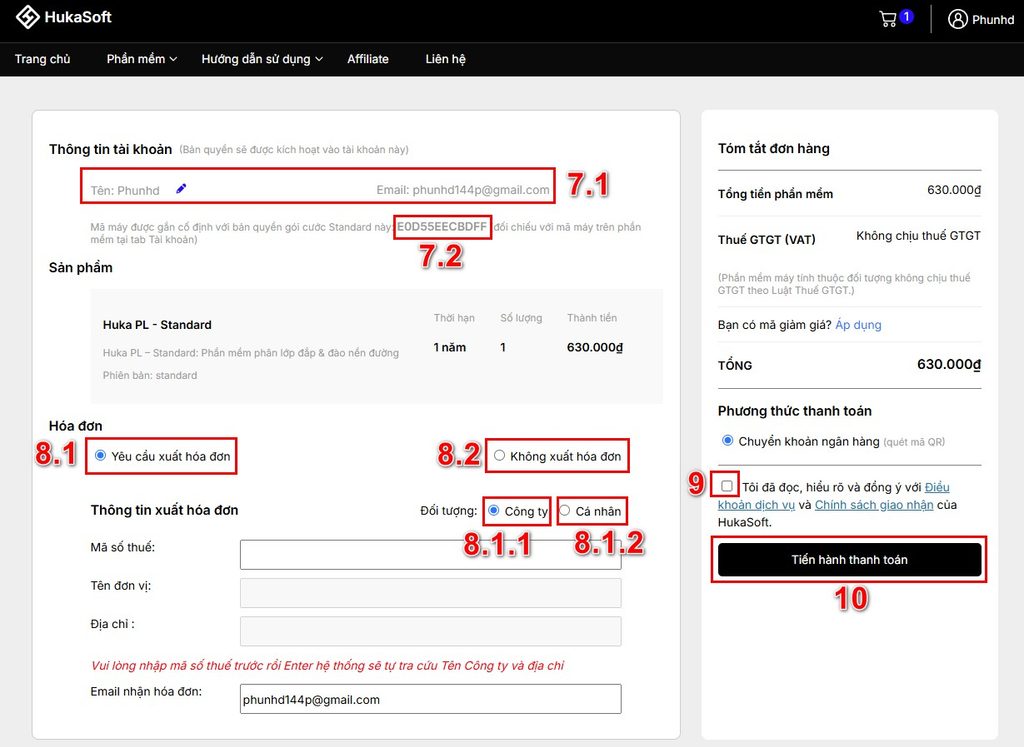
7.1 Kiểm tra thông tin tài khoản.
7.2 Riêng với gói cước Standard là gói bản quyền cho 1 máy cố định nên Kiểm tra mã máy đang chuẩn bị mua bản quyền đối chiếu với mã máy trong tab “Tài khoản” của phần mềm xem đúng máy cần mua bản quyền chưa.
8. Chọn xuất hóa đơn (8.1) hoặc không (8.2) tùy nhu cầu của quý khách.
Nếu chọn Xuất hóa đơn thì chọn xuất cho Công ty (8.1.1) hay cá nhân (8.1.2) rồi điền thông tin mã số thuế.
Tích chọn đồng ý điều khoản (9) và nhất nút “tiến hành thanh toán” (10)
Bước 6: Tiến hành thanh toán
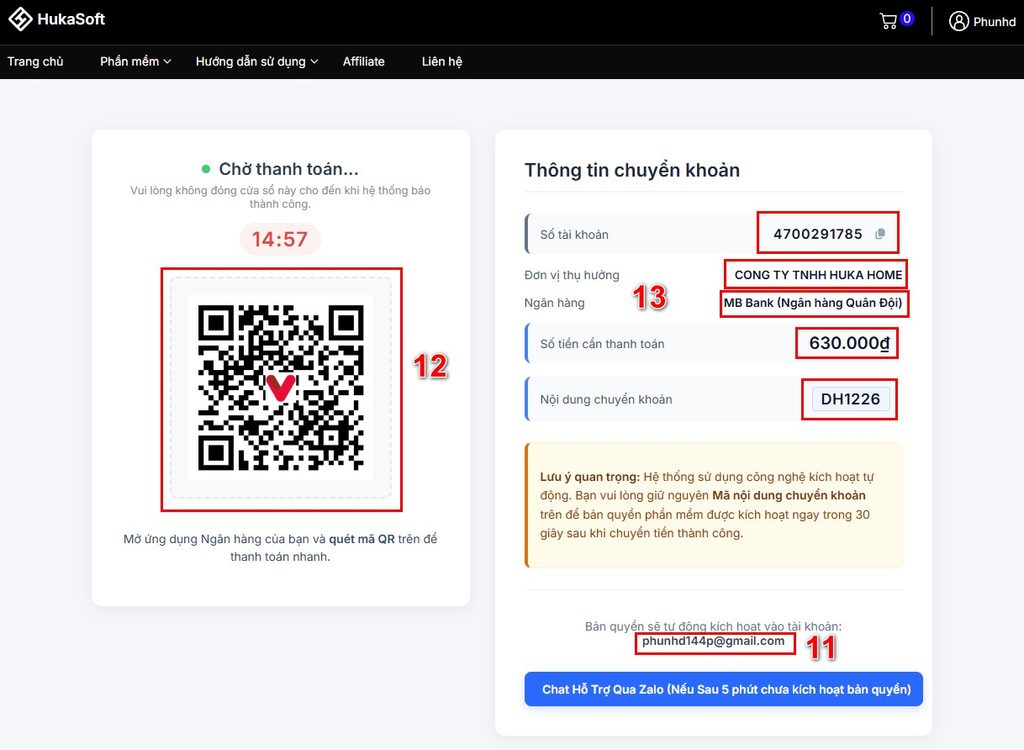
Kiểm tra lại 1 lần nữa tài khoản nhận bản quyền (11), và dùng ứng dụng ngân hàng quét mã (12) để thanh toán, sau khi quét mã kiểm tra lại các thông tin (13) số tài khoản, tên tổ chức nhận, tên ngân hàng, và nội dung chuyển khoản đã khớp chưa và tiến hành chuyển khoản.
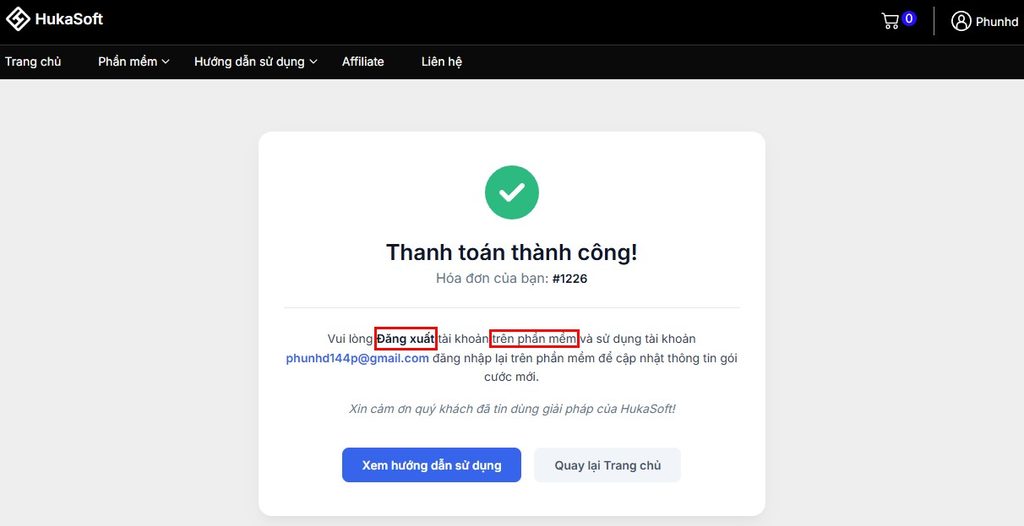
Bước 7: Cập nhật bản quyền