Lưu ý:
- Chỉ xem video hướng dẫn tại trang này, không tìm trên youtube vì có nhiều video hướng dẫn phiên bản cũ đã lỗi thời.
- Mở full màn hình để video có độ nét cao nhìn sẽ rõ hơn.
A. Tải và cài đặt
Phần mềm tương thích với Autocad từ phiên bản 2007 đến 2024.
Hướng dẫn cài bằng video
Tóm tắt phương pháp: tải file nén -> giải nén được 1 file msi -> mở file -> next 3 lần là cài đặt thành công -> Mở autocad -> click đúp vào biểu tượng Huka PL ở Desktop để mở phần mềm.
Hướng dẫn cài bằng bài viết
Hướng dẫn cách cài đặt chung mọi phần mềm do HukaSoft phát hành.
Phần mềm tương thích với Autocad từ phiên bản 2007 đến 2024.
Bước 1: Tải về tại trang chi tiết của phần mềm bạn đang định cài: Huka PL, Huka SN, Huka Tools
Bước 2: Giải nén
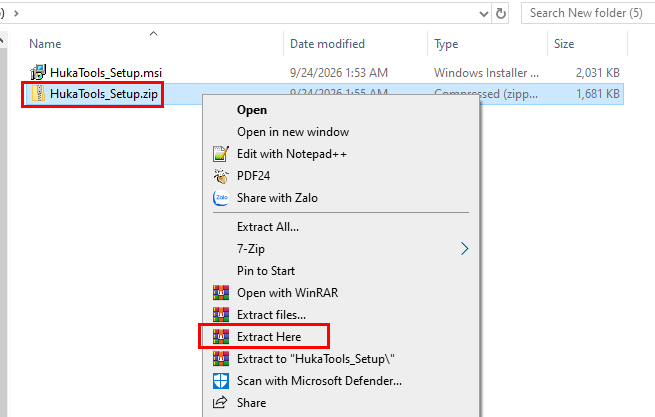
Sau khi tải về được file HukaXx_Setup.zip > chuột phải > Extract Here để giải nén. (Xx là tên phần mềm định cài)
Bước 3: Cài đặt
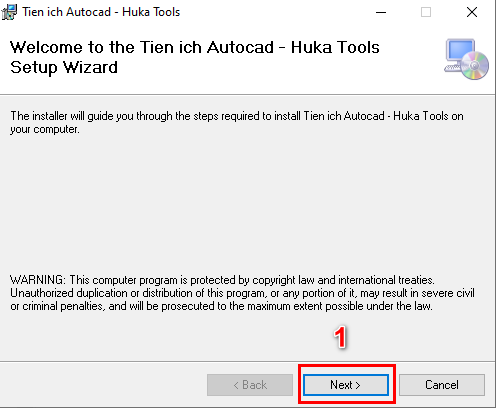
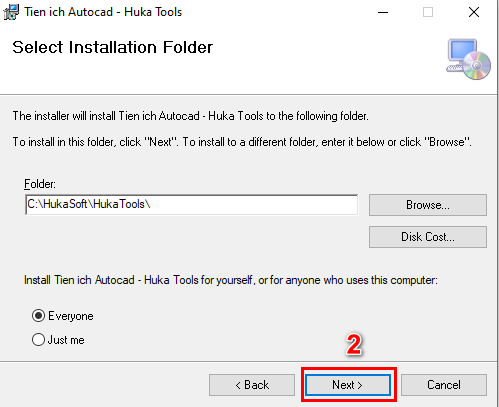
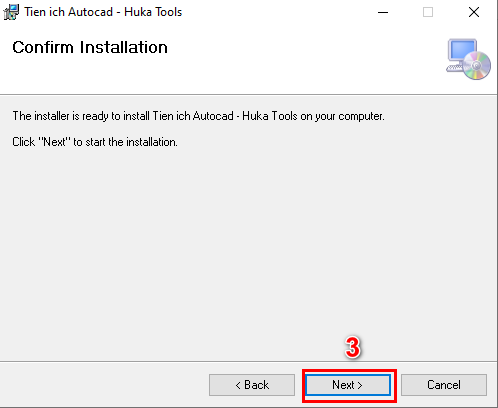
Sau khi giải nén được file HukaXx_Setup.msi > click đúp chuột trái để cài đặt > nhấn Next 3 lần
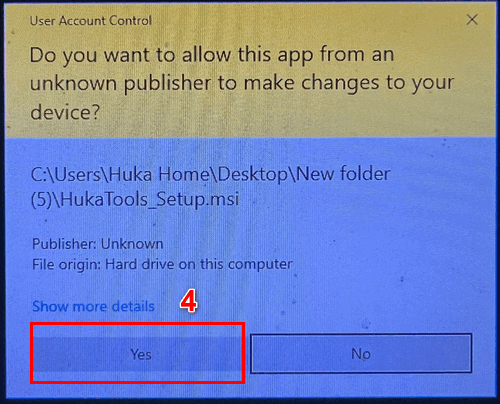
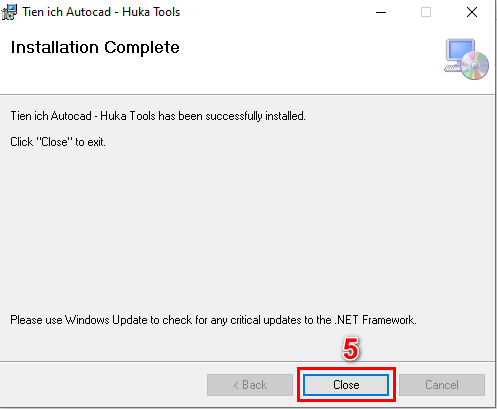
Bước 4: Mở Addin Huka Tools
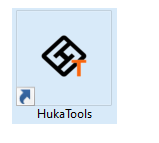
Mở Autocad trước > Sau khi cài đặt xong sẽ xuất hiện 1 biểu tượng HukaXx ở màn hình Desktop > click đúp vào biểu tượng để chạy Addin.
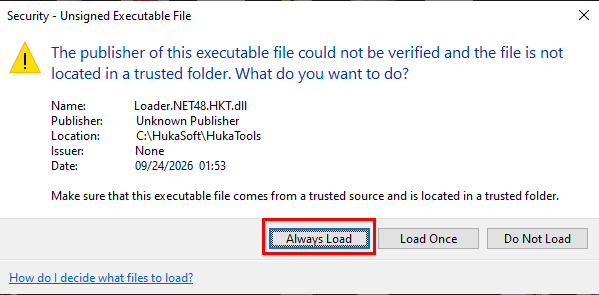
Với Autocad đời cao sẽ hỏi Có cho phép addin chạy hay không? Chọn Always Load để luôn cho phép Addin chạy
Góc phải dưới màn hình sẽ hiện thông báo HukaXx đã sẵn sàng > Gõ lệnh Hx (xem lệnh hiện ở thông báo) trong Autocad để mở Addin HukaTools và bắt đầu sử dụng.

B. Tổng quan quy trình thực hiện
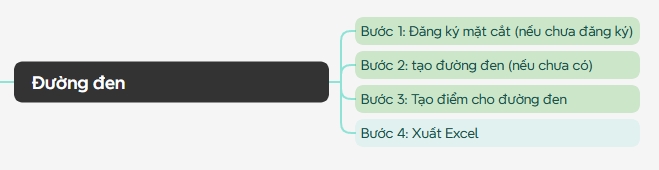
1. Đường đen
Chi tiết các bước xem tại mục Tạo đường đen
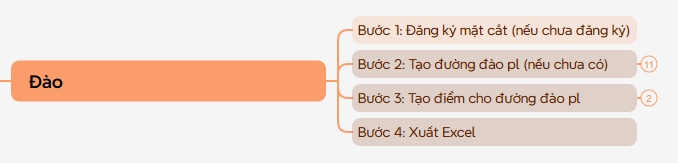
2. Đào đất
Chi tiết các bước xem tại mục Đào đất
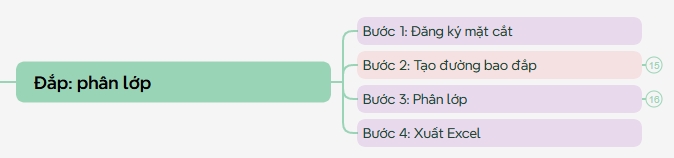
3. Đắp đất
Chi tiết các bước xem tại mục Đắp đất: phân lớp đắp
C. Khai báo mặt cắt
Để phần mềm hiểu và tương tác được với bản vẽ cần khai báo các mặt cắt trước khi thực hiện bất kỳ chức năng nào khác như đào, đắp trên phần mềm. Chỉ cần khai báo 1 lần duy nhất.
Video
Tóm tắt phương pháp: Chọn layer chứa tên cọc, lý trình, đường dóng thiết kế, cao độ thiết kế -> Đăng ký khai báo mặt cắt để phần mềm hiểu mặt cắt là cơ sở để phần mềm tương tác với mặt cắt ở các bước tiếp theo.
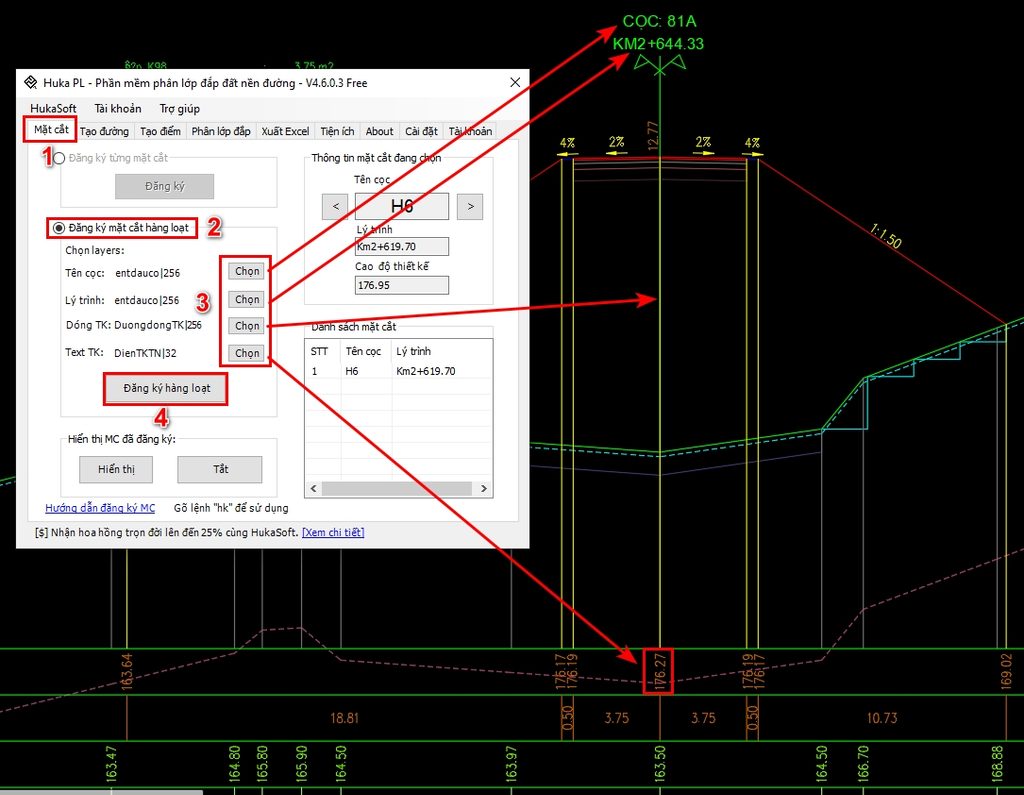
1. Khai báo hàng loạt.
Bước 1: Chọn tab Mặt cắt.
Bước 2: Chọn mục Đăng ký mặt cắt hàng loạt.
Bước 3: Nhấn nút chọn và chọn trên bản vẽ 1 mặt cắt bất kỳ các thành phần tương ứng
- Tên cọc và lý trình không được đặt quá xa đầu cờ.
- Đường dóng thiết kế: là đường dóng đầu trên dóng tới bề mặt hoàn thiện, có thể chọn đường dóng thiết kế bất kỳ vì chúng đều cùng 1 layer.
- Text TK: là chữ ghi cao độ thiết kế tại vị trí đầu trên đường dóng, có thể chọn chữ bất kỳ vì chúng cùng 1 layer.
Bước 4: Nhấn nút Đăng ký hàng loạt và quét chọn các mặt cắt cần khai báo.
Yêu cầu: tại tim phải có đường dóng thiết kế và text cao độ thiết kế nếu không sẽ lỗi.
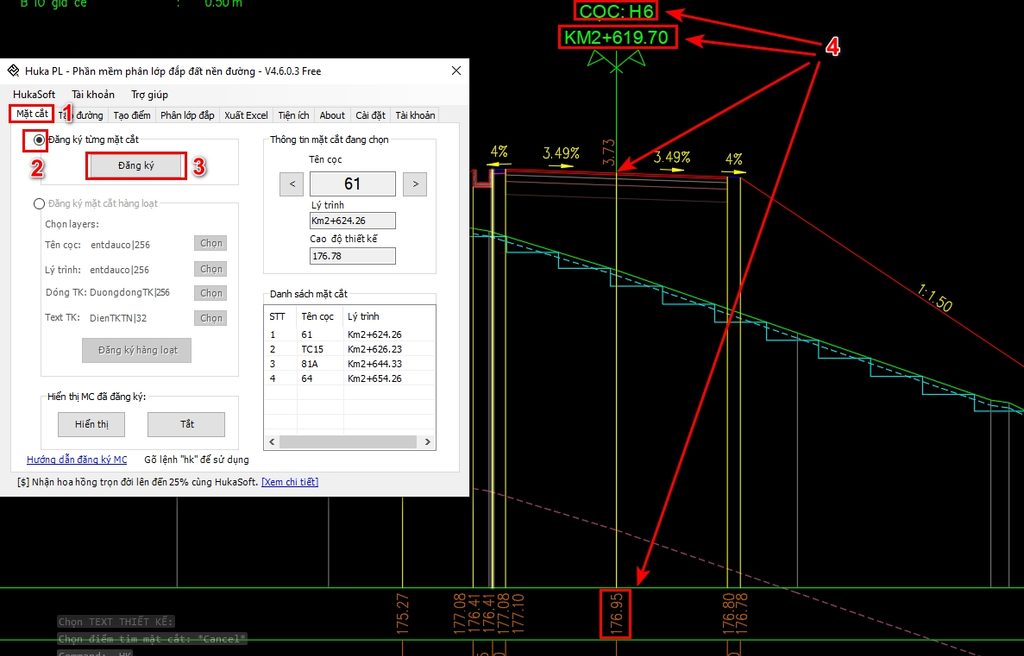
2. Khai báo từng mặt cắt
Phương pháp khai báo từng mặt cắt ít khi sử dụng. Chỉ khi định đăng ký 1 mặt cắt hoặc chế độ đăng ký hàng loạt bị lỗi thì mới dùng tới.
Bước 1: Chọn tab Mặt cắt
Bước 2: Chọn Đăng ký từng mặt cắt
Bước 3: Nhấn nút Đăng ký
Bước 4: Tại mặt cắt cần đăng ký chọn lần lượt trên bản vẽ: Tên cọc, lý trình, text cao độ thiết kế ở tim, và tích chọn vị trí tim mặt cắt (vị trí có cao độ thiết kế mà text thiết kế đã ghi), rồi quét chọn 1 mặt cắt đang cần đăng ký.
3. Kiểm tra
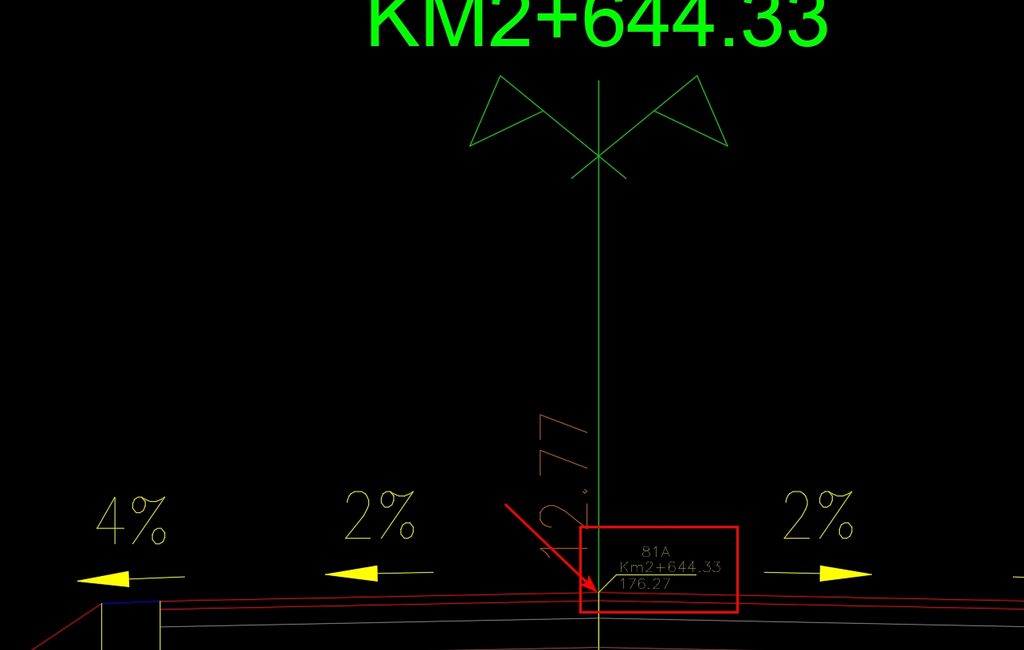
Kết quả: tại cắt mặt cắt đã quét nếu đăng ký thành công phần mềm sẽ chèn 1 block ngay tại vị trí đầu trên của đường dóng thiết kế tại tim đường và chứa các thông tin như tên cọc, lý trình và cao độ thiết kế tại điểm cắm block. Kiểm tra cao độ tại điểm chèn block xem đúng chưa nếu cao độ tại điểm chèn sai thì toàn bộ các cao độ đào đắp sau này sẽ sai theo.
Ngoài ra để kiểm tra nhanh các mặt cắt đăng ký thành công có thể nhấn nút Hiển thị khi đó mặt cắt nào đăng ký thành công phần mềm sẽ vẽ 1 hình chữ nhật màu đỏ in đậm bao bọc quanh mặt cắt và 1 hình tròn màu đỏ đậm quanh tim mặt cắt.
Sau khi kiểm tra xong có thể ẩn toàn bộ các hình chữ nhật và vòng tròn đỏ bằng cách nhấn nút Tắt
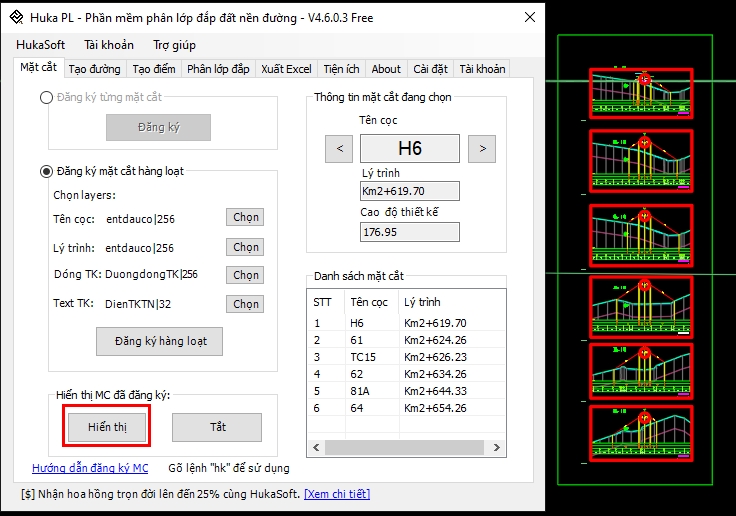
Sau khi đăng ký xong có thể kiểm tra xem mặt cắt nào đã đăng ký thành công, mặt cắt nào đăng ký thất bại
D. Tạo đường đen
Yêu cầu đã khai báo mặt cắt, Nếu chưa biết cách khai báo xem lại mục Hướng dẫn khai báo mặt cắt
Video
Tóm tắt phương pháp: Từ đường hoàn thiện và hiện trạng đã tạo ở bước 3 -> tạo đường đen trong phạm vi thi công, đường đen kéo dài, đường đen full dài bằng đường tự nhiên. Phục vụ công tác nghiệm thu dọn dẹp phát quang mặt bằng trước khi thi công.
1. Tạo đường đen
Bước 1: Chọn tab Tạo đường
Bước 2: Chọn loại kết cấu:
- Kết cấu Đường đen là đường hiện trạng (hoặc đường tự nhiên) cắt ngay chân taluy nằm trong phạm vi thi công.
- Kết cấu Đường đen + 2 điểm: từ chân taluy lấy kéo dài ra thêm 1 đoạn nữa, tức mỗi bên sẽ lấy ra thêm 1 điểm.
Bước 3: Chọn đường hoàn thiện và đường hiện trạng (đường hiện trạng có thể chọn đường cần cắt là đường tự nhiên hoặc đường hiện trạng tùy nhu cầu của bạn). Nếu chưa có đường hoàn thiện và hiện trạng xem cách tạo tại mục Hướng dẫn tạo đường hoàn thiện và hiện trạng
Bước 4: Nhấn nút Tạo đường đen và quét chọn các mặt cắt cần tạo đường đen.
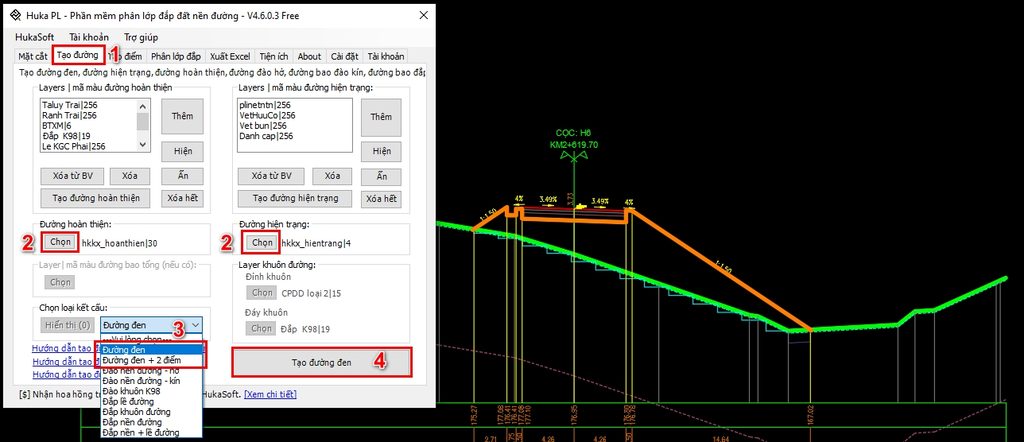
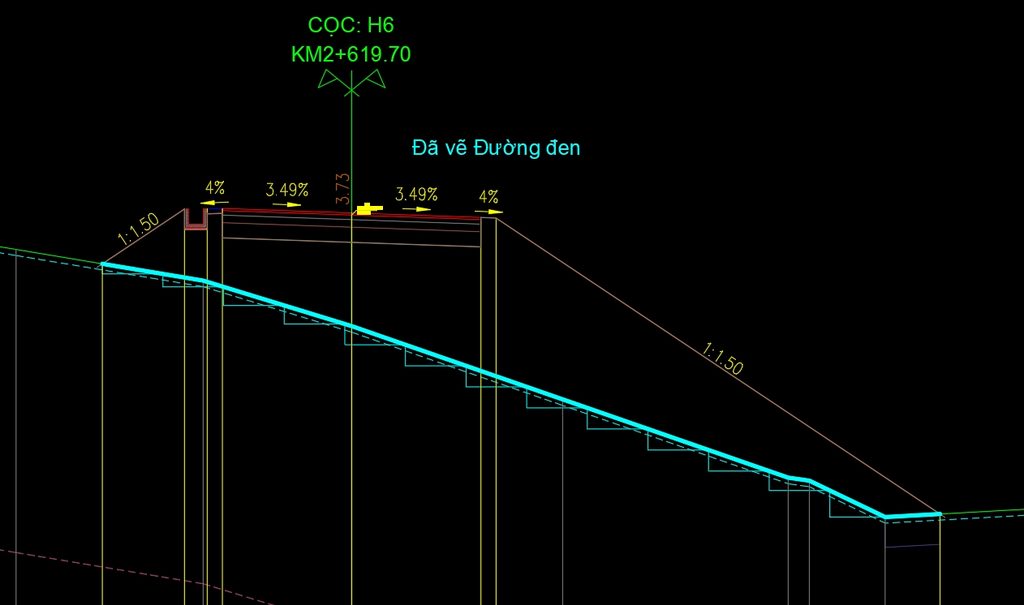
Kết quả: tại mỗi mặt cắt đã quét chọn và đã khai báo sẽ tạo được 1 đường đen cắt ngay tại chân taluy
2. Tạo điểm cho đường đen
Sau khi đã có đường đen ta tiến hành tạo điểm (có cao độ, khoảng cách) cho đường đen.
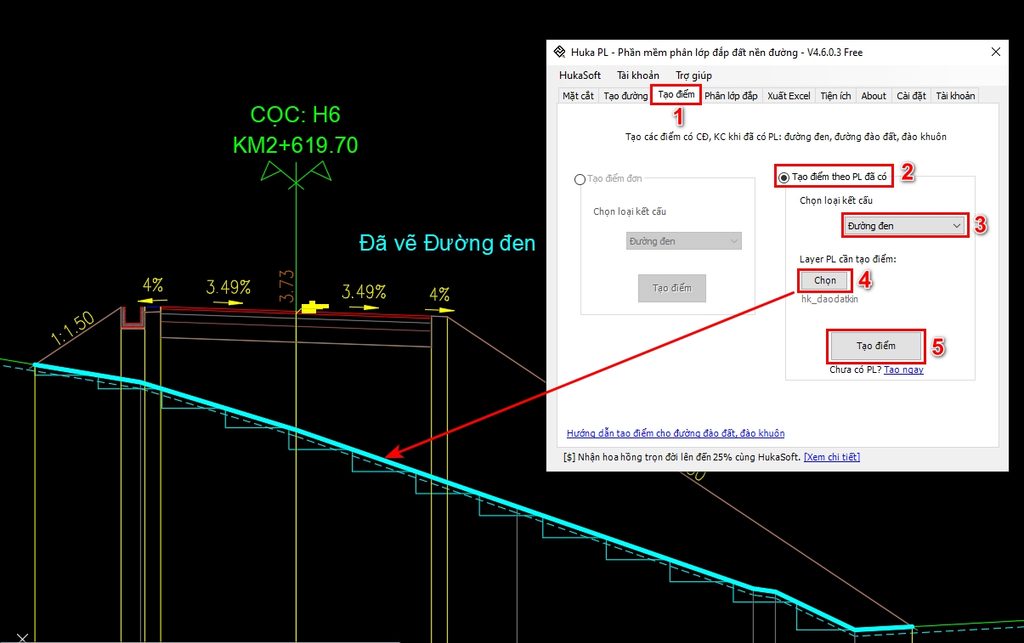
Bước 1: Chọn tab Tạo điểm.
Bước 2: Chọn Tạo điểm theo PL đã có
Bước 3: Chọn loại kết cấu tương ứng với loại đường đen đã tạo.
Bước 4: Nhấn nút Chọn và chọn đường đen trên bản vẽ thuộc 1 mặt cắt bất kỳ để lấy tên layer đường đen.
Bước 5: Nhấn nút Tạo điểm và quét chọn các mặt cắt cần tạo điểm cho đường đen.
Kết quả: Tại các mặt cắt đã khai báo và quét chọn phần mềm sẽ tạo ra các điểm thuộc đường đen (có cao độ và khoảng cách tới tim), đánh số 0 ở tim tăng dần sang 2 bên.
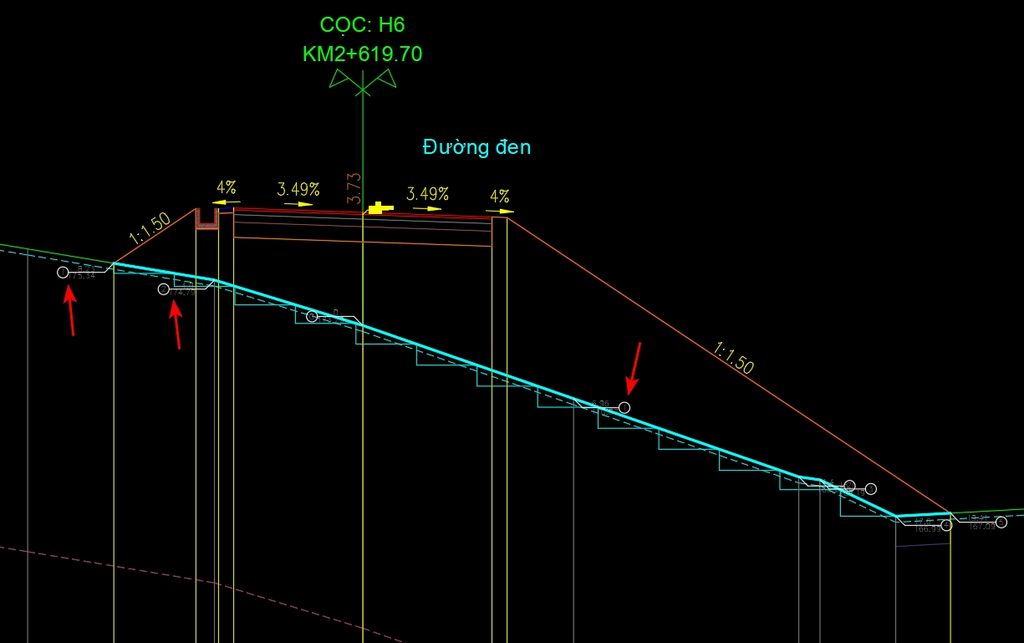
Giờ đã có thể xuất kết quả ra Excel. Nếu bạn chưa biết cách xuất kết quả ra Excel xem mục Xuất kết quả ra Excel
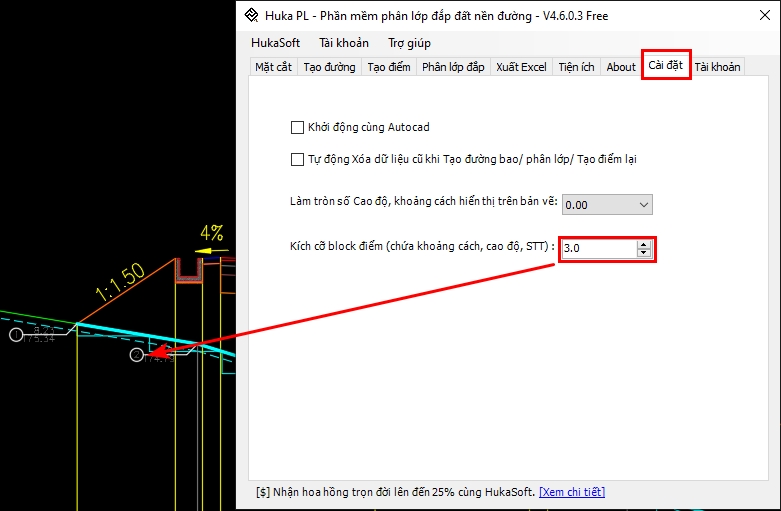
Nếu muốn tăng kích cỡ chữ của các điểm thì vào tab Cài đặt chỉnh mục Kích cỡ block điểm tăng lên
E. Tạo đường hoàn thiện và hiện trạng
Yêu cầu các mặt cắt cần tạo đường hiện trạng đã đăng ký mặt cắt. Nếu chưa biết cách đăng ký mặt cắt xem lại mục Hướng dẫn đăng ký mặt cắt
Tổng quan
Video
Tóm tắt phương pháp: Tại tab tạo đường -> Chọn tất cả các layer chứa đường hiện trạng -> tạo đường hiện trạng tự động. Đường hoàn thiện tạo tương tự.
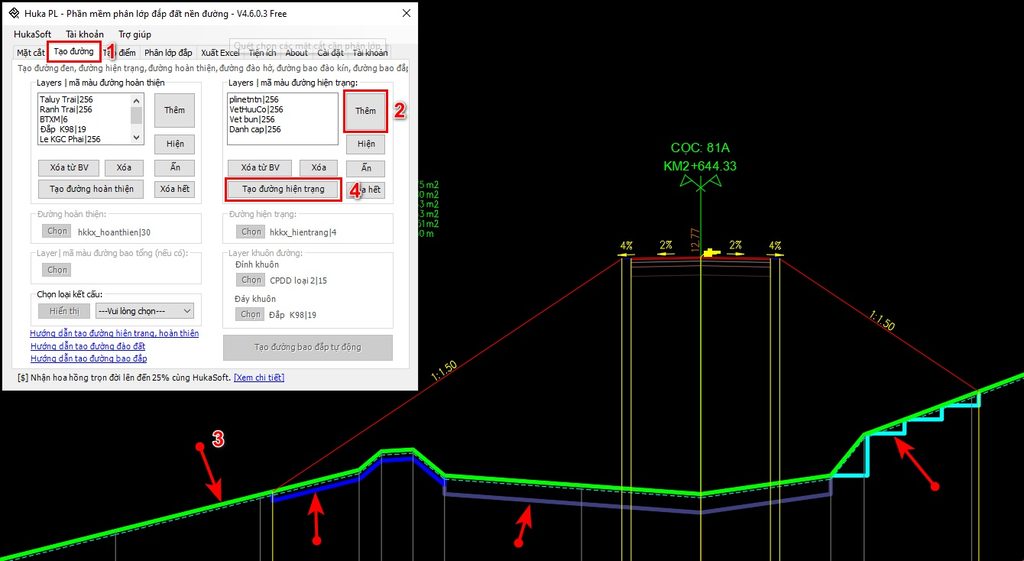
1. Tạo đường hiện trạng.
Đường hiện trạng là đường là đường sau khi đã vét bùn, vét hữu cơ, đào cấp
Bước 1: Chọn tab Tạo đường.
Bước 2: Nhấn nút Thêm
Bước 3: Chọn ở 1 mặt cắt bất kỳ các đường cấu tạo nên đường hiện trạng, thường là các đường như vét bùn, vét hữu cơ, đào cấp, đường tự nhiên. Đường nào in đậm là đã chọn.
Bước 4: Nhấn nút Tạo đường hiện trạng -> quét chọn các mặt cắt cần tạo đường hiện trạng.
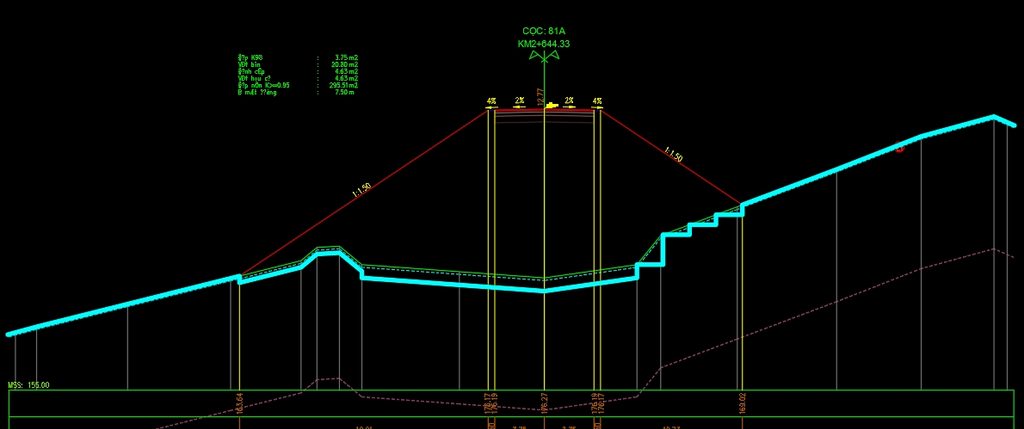
Kết quả: tại các mặt cắt đã đăng ký và đã quét phần mềm sẽ tạo ra đường polyline hoàn thiện liền mạch màu xanh lơ
2. Tạo đường hoàn thiện.
Đường hoàn thiện là đường sau khi đã đắp hoàn thiện.
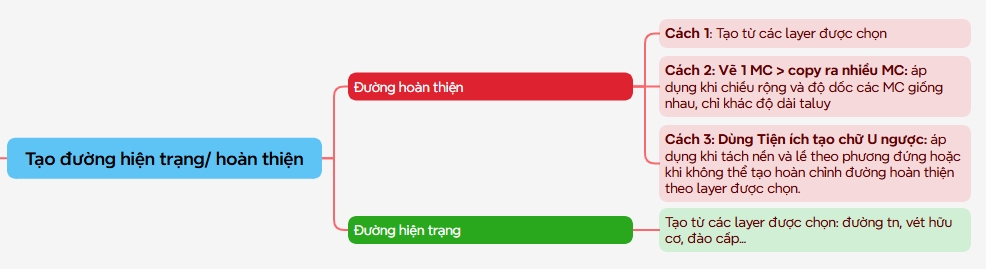
Có 3 cách tạo đường hoàn thiện:
Cách 1: Tạo từ các layer được chọn.
Cách 2: Vẽ bằng tay 1 mặt cắt rồi copy ra mọi mặt cắt. Áp dụng khi không thể thực hiện bằng cách 1 và khi đường hoàn thiện giống nhau tại mọi mặt cắt (taluy dài ngắn khác nhau vẫn áp dụng được), các mặt cắt có bề rộng mặt đường và độ dốc giống nhau thường đường hoàn thiện sẽ giống nhau. Hoặc đường hoàn thiện của khuôn đường thường giống nhau.
Cách 3: Dùng tiện ích tạo chữ U ngược. Áp dụng cho trường hợp các mặt cắt có bề rộng, độ dốc khác nhau.
Cách 1: Tạo từ các layer được chọn.
Bước 1: Chọn tab Tạo đường.
Bước 2: Nhấn nút Thêm
Bước 3: Chọn ở 1 mặt cắt bất kỳ các đường cấu tạo nên đường hoàn thiện, thường là các đường taluy trái và phải, lề đường, khuôn đường …. Đường nào in đậm là đã chọn.
Bước 4: Nhấn nút Tạo đường hoàn thiện -> quét chọn các mặt cắt cần tạo đường hoàn thiện.
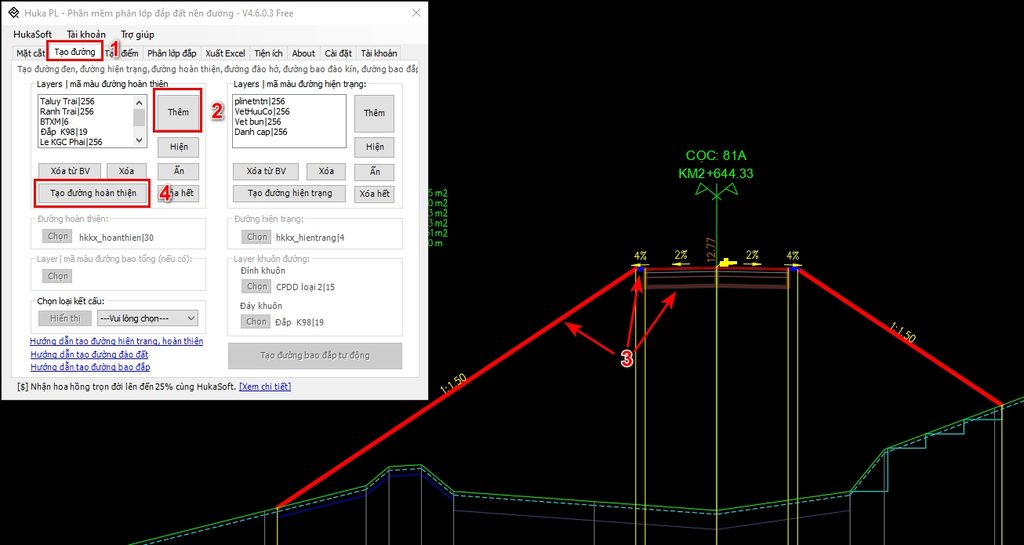
Kết quả: Tại các mặt cắt phần mềm sẽ tạo ra 1 đường polyline liên tục màu cam.
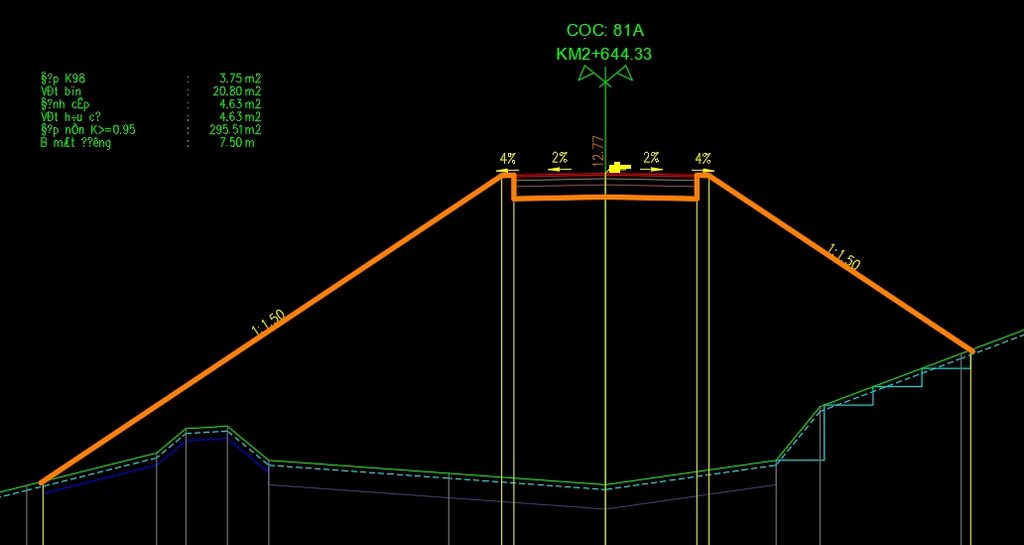
Cách 2: Vẽ 1 MC copy ra nhiều MC
Áp dụng khi không thể dùng cách 1 và khi đường hoàn thiện tại mọi mặt cắt giống nhau (tức bề rộng mặt đường giống nhau, độ dốc mặt đường và độ dốc taluy giống nhau). Riêng độ dài taluy khác nhau vẫn áp dụng được.
Thường áp dụng khi tạo đường bao khuôn đường, hoặc tách vùng đắp nền và lề theo phương thẳng đứng.
Bước 1: Vẽ đường hoàn thiện theo ý muốn bằng tay trên 1 mặt cắt bất kỳ.
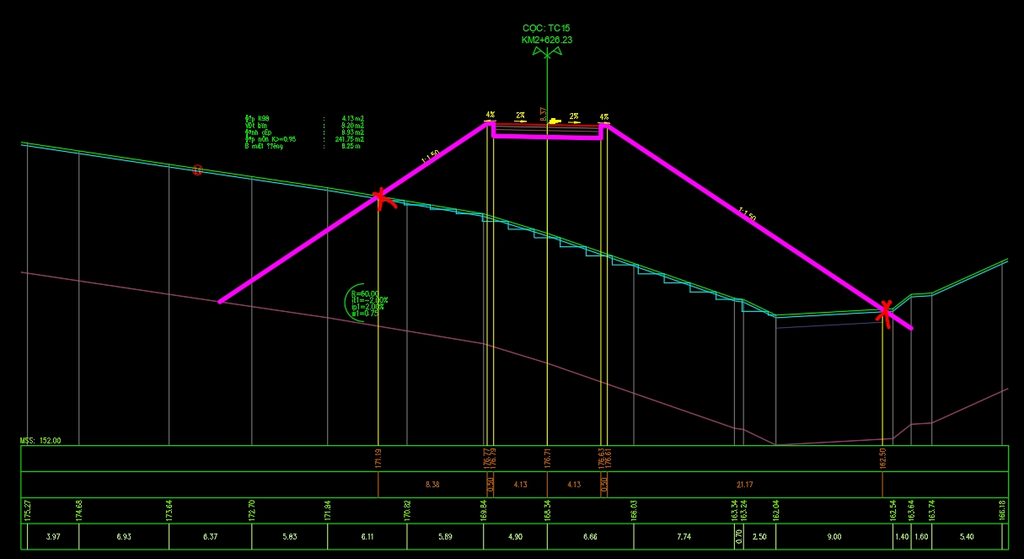
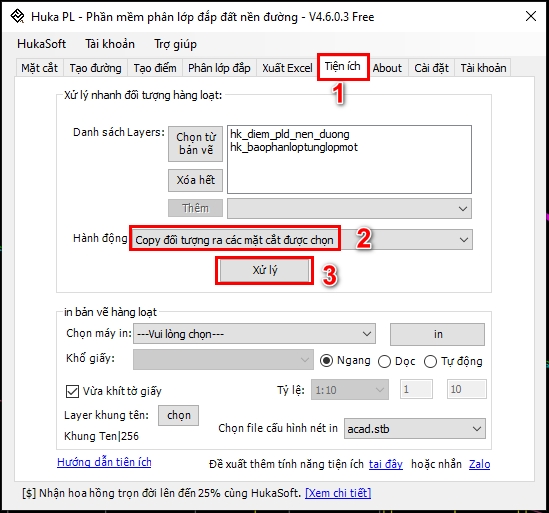
Bước 2: Dùng tiện ích Copy đối tượng ra các mặt cắt được chọn trong tab Tiện ích để copy đường hoàn thiện này ra nhiều mặt cắt.
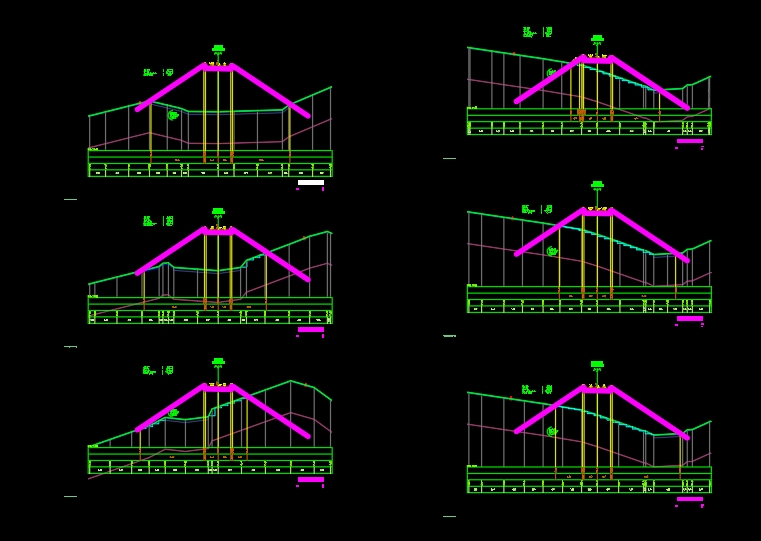
Kết quả: Đường hoàn thiện đã được copy tới các mặt cắt.
Cách 3: Dùng tiện ích tạo chữ U ngược
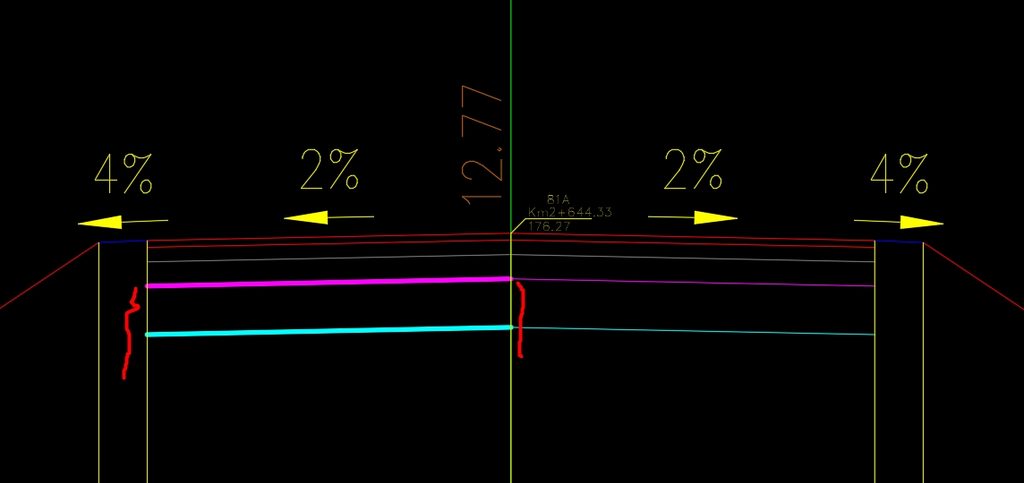
Áp dụng khi chiều rộng mặt đường và độ dốc tại các mặt cắt không giống nhau. Khi bản vẽ đã có sẵn các nét vẽ line/ polyline.
Ví dụ: mình đang khuôn đường bản vẽ có sẵn 2 nét màu hồng và màu xanh lơ. Để tạo đường bao khép kín thì cần 2 đường này tạo thành vùng kín. Vậy mình cần tạo đường màu hồng thành chữ U ngược, mục đích vẽ thêm 2 cạnh màu đỏ từ 2 đầu của cạnh màu hồng.
Chọn tiện ích Tạo PL chữ U ngược từ Line/PL từ tab Tiện ích
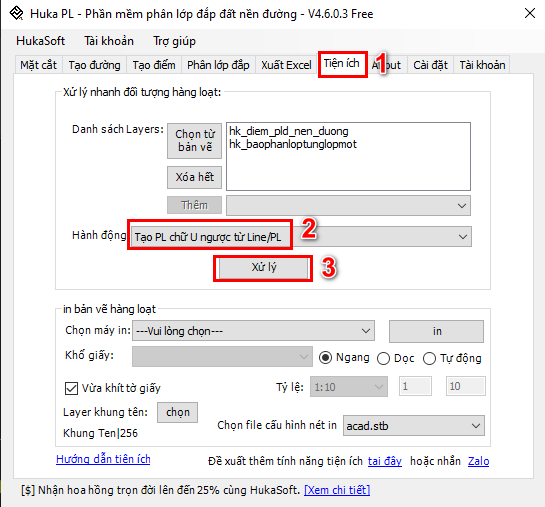
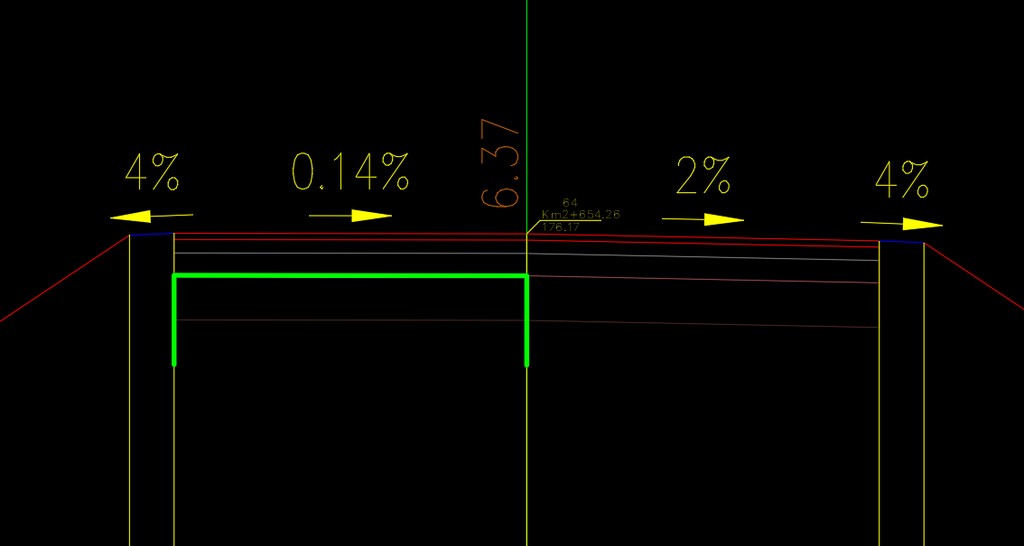
Sau khi nhấn nút Xử lý chọn cạnh làm đáy chữ U (màu hồng) > nhập độ dốc cạnh chữ U (ví dụ nhập 0 tức là độ dốc 1:0 là thẳng đứng) > nhập chiều dài cạnh chữ U > quét chọn các mặt cắt cần tạo.
Kết quả: ta được chữ U ngược (màu xanh lá đậm) ở các mặt cắt đã quét.
F. Đào đất
Yêu cầu: Đã khai báo mặt cắt. Nếu chưa biết cách khai báo xem mục Khai báo mặt cắt
1. Tạo đường đào đất
Tóm tắt phương pháp: Từ đường hiện trạng và hoàn thiện đã vẽ ở bước 3 -> tại tab “Tạo đường” tạo đường đào tự động hoặc vẽ tay đường đào
2. Tạo điểm cho đường đào đất, đào khuôn
Tóm tắt phương pháp: Từ đường đào đã tạo ở bước 4.1 hoặc đường đào vẽ tay -> tại tab “Tạo điểm” tạo điểm cho đường đào (mỗi điểm có cao độ và khoảng cách tới tim)
G. Đắp đất
Yêu cầu: Đã khai báo mặt cắt. Nếu chưa biết cách khai báo xem mục Khai báo mặt cắt
Tổng quan các bước
Bước 1: Tạo đường bao
Có nhiều cách tạo đường bao:
- C1: Tạo đường bao dựa vào đường hiện trạng và đường hoàn thiện. Cách tạo đường hiện trạng, hoàn thiện xem Tạo đường hoàn thiện và hiện trạng
- C2: Tạo đường bao dựa vào vùng hatch có sẵn từ bản vẽ thiết kế
- C3: Vẽ tay bằng lệnh BO hoặc PL thành đường khép kín.
Bước 2: Phân lớp đắp dựa vào đường bao đã tạo ở Bước 1
1. Tạo đường bao đắp
Cách 1: Tạo dựa vào đường hiện trạng và hoàn thiện.
Tóm tắt phương pháp: Từ đường hoàn thiện và đường hiện trạng đã tạo từ bước 3 hoặc đường bao tổng vẽ tay -> tại tab “Tạo đường” tạo ra đường bao đắp chia tách tại tim -> Tiến hành phân lớp.
Video cập nhật ngày 15/05/2026 áp dụng cho phiên bản từ v4.0 trở lên
Các mốc thời gian trong video:
0:00 Tổng quan: vì sao phải tạo đường bao
2:44 Tạo đường bao đắp
5:03 Tạo đường bao bằng cách vẽ tay
10:03 Tạo đường bao tự động
- 11:24 Trường hợp 1: tạo đường bao đắp tự động dựa vào đường hoàn thiện và hiện trạng
- 16:29 Trường hợp 2: tạo đường bao đắp tự động dựa vào đường bao tổng vẽ tay.
Cách 2: Tạo dựa vào vùng hatch
Tóm tắt phương pháp: Bản vẽ đã có sẵn các vùng hatch đúng là vùng cần đắp, tận dụng luôn vùng hatch để tạo đường bao.
Cách 3: Vẽ tay
Cách 1: Dùng lệnh BO
Dùng lệnh BO: là hiệu quả và nhanh nhất
Bước 1: Chọn tất cả các đường cấu tạo nên vùng bao, dùng lệnh LAYISO để chỉ hiện thị các layer tạo nên vùng bao miễn sao biên đường bao đắp khép kín và trong vùng bao đắp trống rỗng không vướng đối tượng thừa nào.
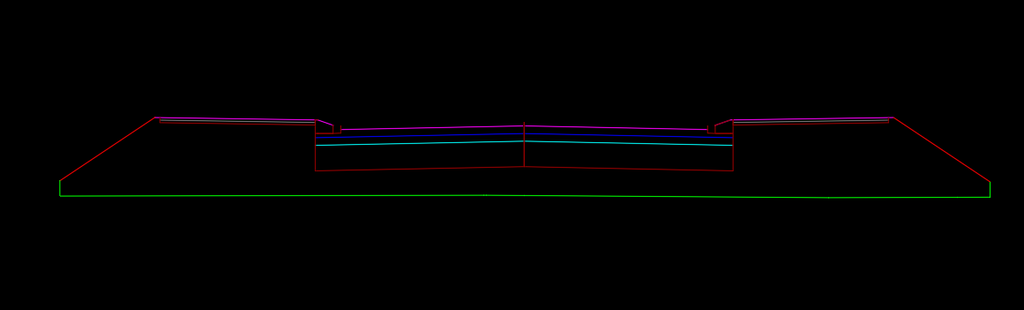
Bước 2: Chọn layer hiện hành là layer để chứa đường bao đắp mới chuẩn bị sinh ra bởi lệnh BO (tạo layer mới nếu chưa có)
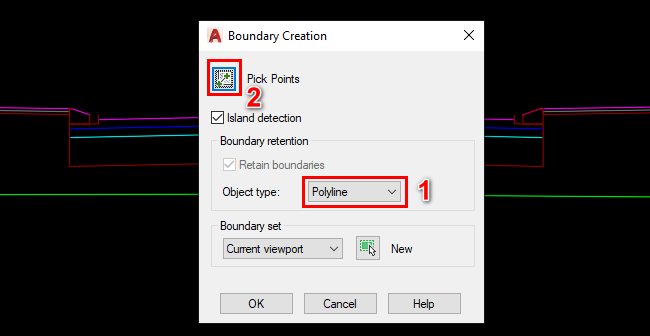
Bước 3: Gõ lệnh BO, mục Object type chọn “Polyline” > “Pick Point” > tích chọn vào các vùng cần tạo vùng kín (vùng cần tạo đường bao) trên bản vẽ > Enter.
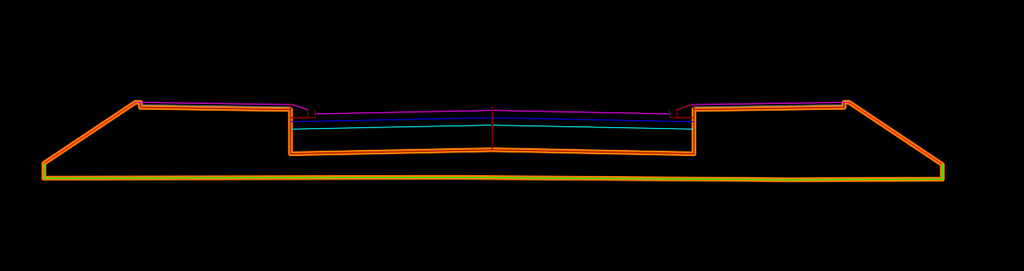
Kết quả: tạo ra được các đương bao (màu cam đậm)
Bước 4: Hiển thị lại các đối tượng đã ẩn. Dùng lệnh LAYON hoặc LAYUNISO.
Cách 2: Dùng lệnh PL
Dùng lệnh PL vẽ đường polyline vẽ đường bao theo ý muốn miễn thỏa mãn các điều kiện sau:
- Đường polyline là 1 đường khép kín, nên dùng lệnh Closed (C) để đóng kín khi vẽ đoạn cuối cùng.
- Có layer riêng.
- Phân tách đường bao khép kín từng bên trái và phải.
Tách đường bao
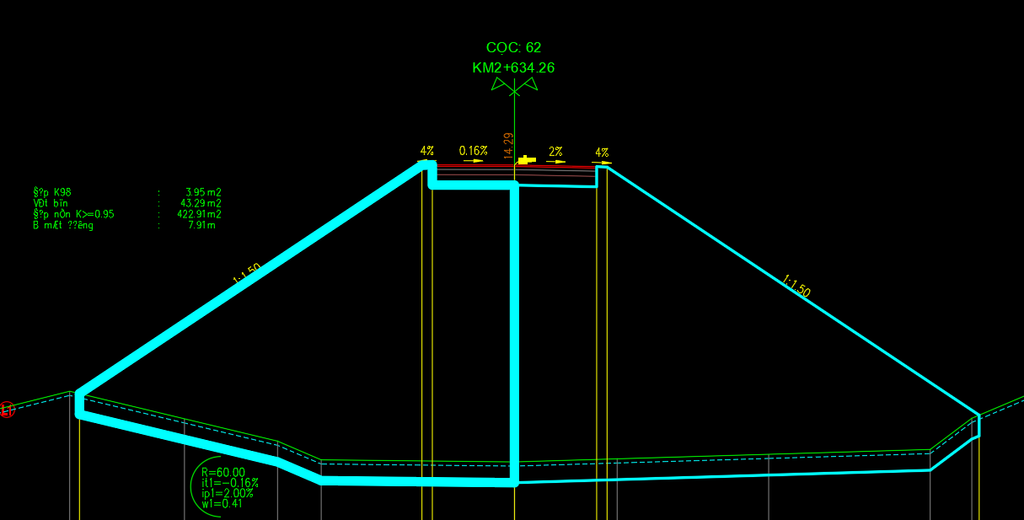
Nếu vẽ tay đường bao tổng cả 2 bên thì có thể dùng phần mềm để tách từ đường bao tổng vẽ tay thành đường bao từng bên trái và phải.
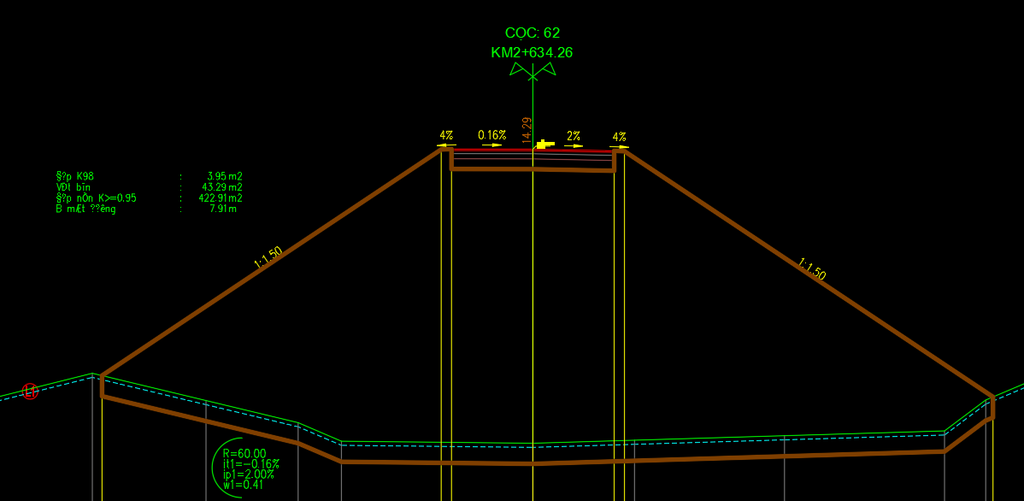
Ví dụ: Tôi đang có đường bao vẽ tay (màu nâu đậm) như ảnh dưới. Tôi muốn tách thành 2 vùng bao trái và phải.
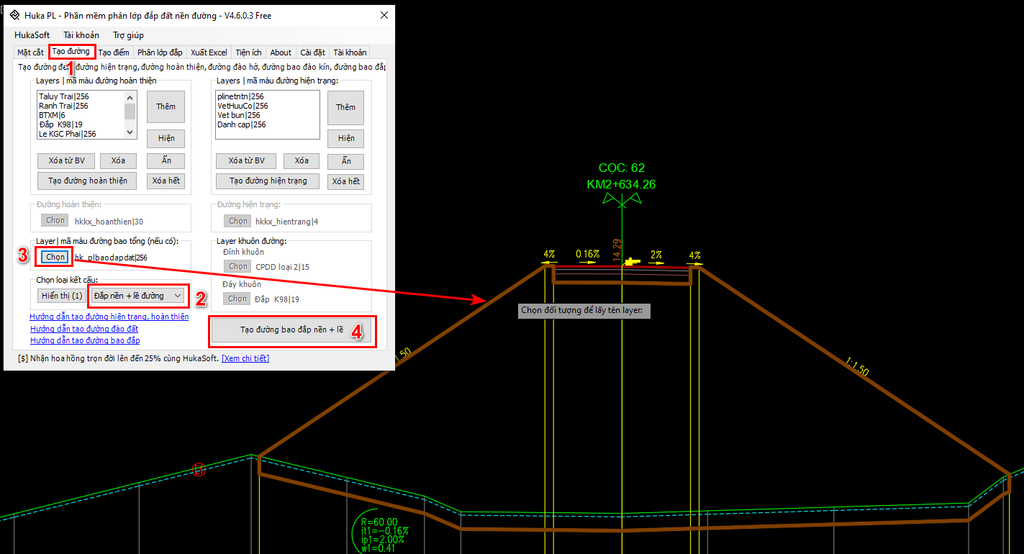
Tại tab Tạo đường > chọn kết cấu phù hợp > chọn layer đường bao > nhấn nút Tạo đường bao đắp > quét chọn các mặt cắt cần xử lý > Enter
Kết quả: mỗi mặt cắt ta được 2 đường bao kín đã tách từng bên trái, phải.
Các trường hợp đặc biệt
1. Trừ bớt vùng bao đắp dạng đường PL
Tóm tắt phương pháp: Đã tạo đường vùng bao theo cách thông thường nhưng cần trừ bớt cống, rãnh, taluy… vẽ bằng PL nằm trong vùng bao đắp. tại tab tiện ích -> chọn “Trừ bớt vùng bao” xem chi tiết hơn cách dùng tiện ích này tại mục 7.4
Ví dụ trong video trừ bớt khuôn taluy là đường bao dạng nét vẽ PL
2. Trừ bớt vùng bao đắp dạng block
Tóm tắt phương pháp: Đã tạo đường vùng bao theo cách thông thường nhưng cần trừ bớt cống, rãnh… dạng block nằm trong vùng bao đắp. Kết hợp 2 tiện ích “Tạo vùng bao quanh block” và “Trừ bớt vùng bao” -> ra được đường bao cần đắp.
Ví dụ trong video trừ bớt rãnh dạng block
3. Tạo vùng bao đắp tách riêng nền và lề theo phương thẳng đứng
Tóm tắt phương pháp: Đường hiện trạng tạo tự động theo hướng dẫn tại mục 3, đường hoàn thiện vẽ tay mẫu 1 mặt cắt rồi copy ra mọi mặt cắt (dùng tiện ích “Copy đối tượng ra các mặt cắt” tại tab “Tiện ích” để copy hàng loạt). Sau đó tạo đường bao như bình thường. Áp dụng với tuyến đường có bề rộng và độ dốc cố định. Xem chi tiết trong video sau:
4. Đắp tách vùng nền và lề độc lập trong cùng 1 mặt cắt
Vấn đề gặp phải: Muốn đắp vùng lề và nền độc lập và có độ dốc khác nhau trong cùng 1 mặt cắt. Dù đã vẽ 2 đường bao nền lề độc lập nhưng khi đắp thì bị gộp thành 1 vùng cả nền lẫn lề.
Tóm tắt phương pháp: Cho 2 đường bao nền và lề thành 2 layer khác nhau (hoặc 2 màu khác nhau). Tiến hành đắp 2 đợt: đợt 1 đắp nền, đợt 2 đắp lề. Khi đắp lần 2 để dữ liệu phân lớp đợt 1 không bị xóa cần vào tab Cài đặt > bỏ tích “Tự động xóa dữ liệu cũ”.
2. Phân lớp đắp
Yêu cầu đã có đường bao đắp. Nếu chưa biết cách tạo đường bao xem mục Tạo đường bao đắp.
Video
Tóm tắt phương pháp: Từ đường bao đã tạo ở bước 1 -> vào tab Phân lớp đắp -> chọn layer chứa đường bao đắp -> phân lớp
Video cập nhật ngày 07/04/2026
Mốc thời gian Nội dung trong video
0:00 Tổng quan
1:53 Phân lớp
- 2:07 Chọn layer đường bao
- 2:59 Chọn độ dốc(3:16 độ dốc tùy chỉnh, 5:32 độ dốc tự động)
7:46 Cài đặt thông số
- 8:11 Chiều dày phân lớp
- 10:59 Số thứ tự lớp bắt đầu
- 11:59 Chiều dày lớp cuối cùng
- 14:15 Đảo chiều phân lớp
- 16:30 Hiện bảng cao độ, khoảng cách
- 17:42 Làm tròn số trên bản vẽ
- 18:34 Chỉnh kích cỡ block điểm ghi cao độ, khoảng cách trên bản vẽ
- 19:18 Xóa dữ liệu phân lớp cũ.
a. Cách thực hiện
tại tab Phân lớp đắp > chọn loại kết cấu phù hợp > chọn lay đường bao > Tùy chỉnh thông số (xem mục b) > nhấn nút Phân lớp đắp > quét chọn các mặt cắt cần phân lớp.
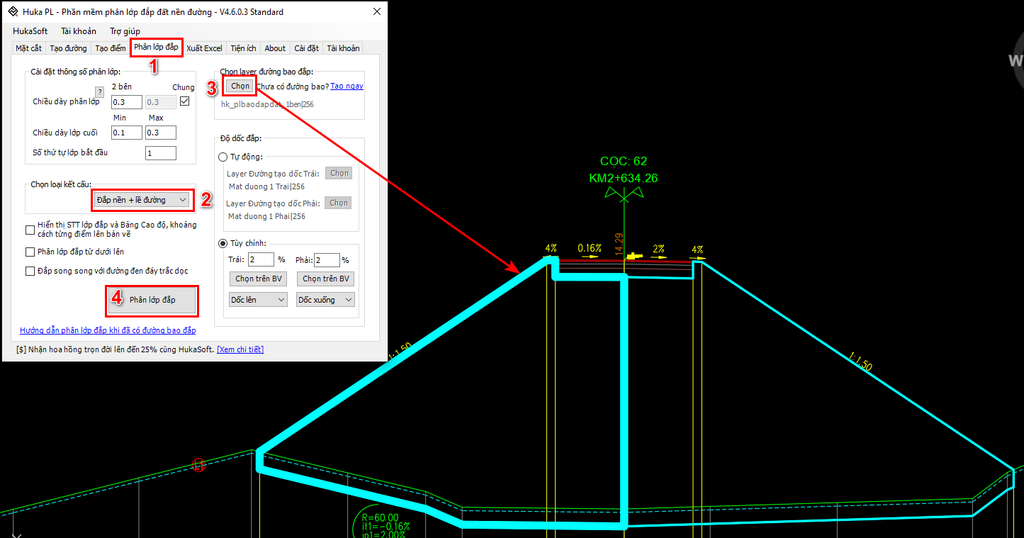
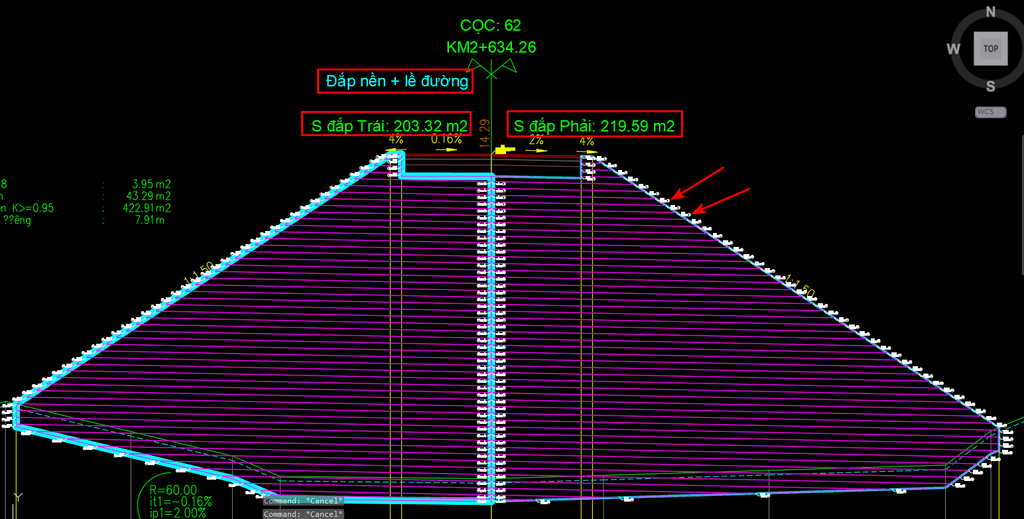
Kết quả: tại các mặt cắt đã quét chọn phần mềm sẽ tự động phân từng lớp, có cao độ khoảng cách từng điểm (trái, tim, lề) trên bề mặt từng lớp đắp. Ghi diện tích đắp từng bên trái phải, ghi tên kết cấu ra bản vẽ.
b. Cài đặt thông số
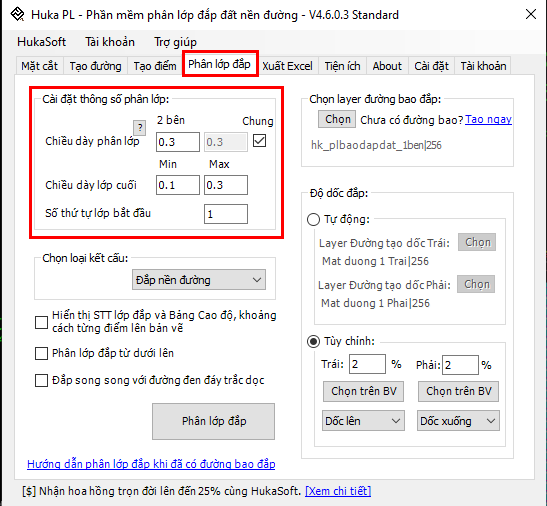
*Thông số phân lớp
– Chiều dày phân lớp: là chiều dày các lớp đắp trừ 2 lớp cuối cùng.
Các lớp có chiều dày giống nhau chỉ cần nhập 1 số, ví dụ: 0.2
Các lớp có chiều dày khác nhau thì nhập theo cú pháp: Số lượng lớp * chiều dày + chiều dày các lớp còn lại
Ví dụ:
- Muốn lớp đầu tiên dày 0.3m các lớp còn lại dày 0.2m nhập như sau: 1*0.3+0.2
- Muốn 5 lớp đầu tiên dày 0.25, 10 lớp tiếp theo dày 0.3, các lớp còn lại dày 0.2 thì nhập như sau: 5*0.25+10*0.3+0.2
Tích chọn nút Chung: để khai báo chung chiều dày cho cả 2 bên trái và phải. Bỏ tích để khai báo riêng từng bên.
– Chiều dày lớp cuối:
- Min: Để đảm bảo lớp cuối cùng của mặt cắt không bị mỏng hơn min. Ví dụ min = 0.1 tức chiều dày lớp cuối không mỏng hơn 0.1m.
- Max: Để đảm bảo chiều dày lớp cuối cùng không bị lớn hơn max. Ví dụ trong ảnh không dày hơn 0.3m
– Số thứ tự lớp bắt đầu: là số thứ tự đầu tiên của điểm đánh cao độ khoảng cách của lớp đắp đầu tiên.
Lưu ý lớp đầu tiên không phải luôn là lớp trên cùng, lớp cuối cùng cũng không phải luôn luôn ở dưới cùng mà phụ thuộc vào chiều hướng đắp. Trước khi tiến hành phân lớp nếu chọn:
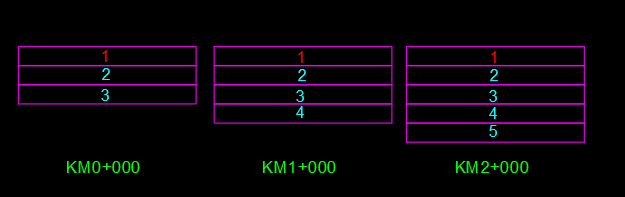
- Phân lớp đắp từ trên xuống: thì lớp đầu tiên ở trên cùng. Lớp cuối cùng ở dưới cùng.
- Phân lớp đắp từ dưới lên: thì lớp đầu tiên ở dưới cùng. Lớp cuối cùng ở trên cùng.
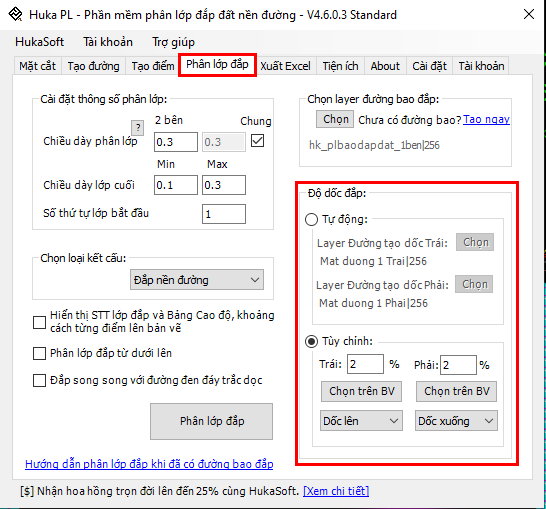
*Độ dốc đắp
Độ dốc tự động
Áp dụng khi các mặt cắt có độ dốc và hướng dốc không giống nhau.
Chọn Tự động và nhấn nút chọn để chọn 1 đường lấy độ dốc theo nó, có thể là 1 đường Line hoặc Polyline.
Lưu ý: đường chọn lấy dốc tự động cần thuộc vào 1 layer riêng, nếu trong mặt cắt cùng layer đã chọn mỗi bên có nhiều hơn 2 đường thì phần mềm sẽ ưu tiên lấy đường gần tim nhất.
Độ dốc cố định
Áp dụng khi các mặt cắt có độ dốc và hướng dốc giống nhau tại mọi mặt cắt.
Nút Chọn trên BV: nhất nút và chọn 2 điểm bất kỳ trên bản vẽ phần mềm sẽ tự tính độ dốc dựa vào 2 điểm vừa chọn cho độ chính xác cao hơn việc nhập số thường bị làm tròn và mục Dốc lên hay Dốc xuống phần mềm cũng sẽ tự nhận diện dựa vào 2 điểm vừa chọn.
*Đánh số thứ tự
Phân lớp đắp từ dưới lên: có 2 ý nghĩa. Nếu tích chọn trước khi thực hiện phân lớp thì ngoài việc Số thứ tự được đánh từ dưới lên còn mang ý nghĩa khác là thể hiện trình tự đắp cũng đang được đắp tuần tự từ dưới lên (tức các định nghĩa chiều dày lớp đầu tiên đang ở vị trí dưới cùng và lớp cuối cùng đang ở trên cùng).
Sau khi phân lớp xong mà thực hiện tích hoặc bỏ tích nút Phân lớp đắp từ dưới lên lúc đó nó chỉ còn 1 ý nghĩa là đảo số thứ tự lớp.
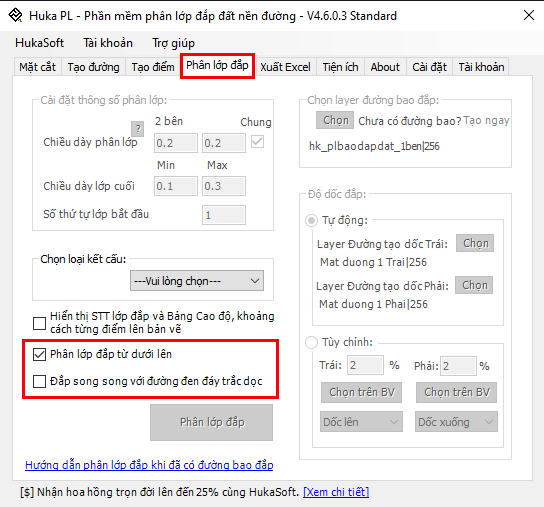
Nút Đắp song song với đường đen đáy trắc dọc: quyết định cách hiển thị số thứ tự bắt đầu và kết thúc.
Trường hợp Bỏ tích nút Đắp song song với đường đen đáy trắc dọc:
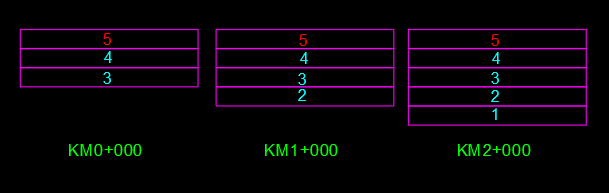
Trường hợp Tích chọn nút Đắp song song với đường đen đáy trắc dọc:
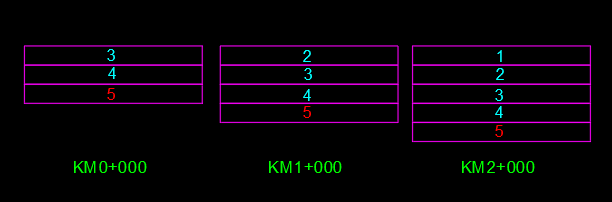
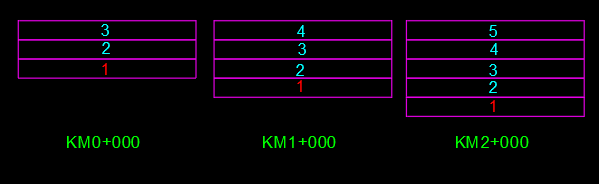
Số thứ tự min: là Số thứ tự lớp bắt đầu được cài đặt ở Thông số phân lớp
Số thự tự max: là số thứ tự lớp đắp lớn nhất của tất cả các mặt cắt có trong bản vẽ.
H. Xuất kết quả:
1. Xuất Excel
Tóm tắt phương pháp: Từ các dữ liệu đã đào, đắp trên bản vẽ -> vào tab Xuất Excel -> Chọn kết cấu đã tạo tương ứng cần xuất (nền đường, lề đường …) -> Chọn lý trình, lớp đắp cần xuất -> Xuất Excel.
Vào cài đặt: để cài đặt các thông tin cho dự án.
Tích bật addin hỗ trợ in ấn Excel tự động cho hàng loạt lớp đắp.
Lưu ý: khi xuất Excel cần xuất tối thiểu 2 mặt cắt trở lên, nếu không sẽ bị lỗi.
2. Xuất Autocad
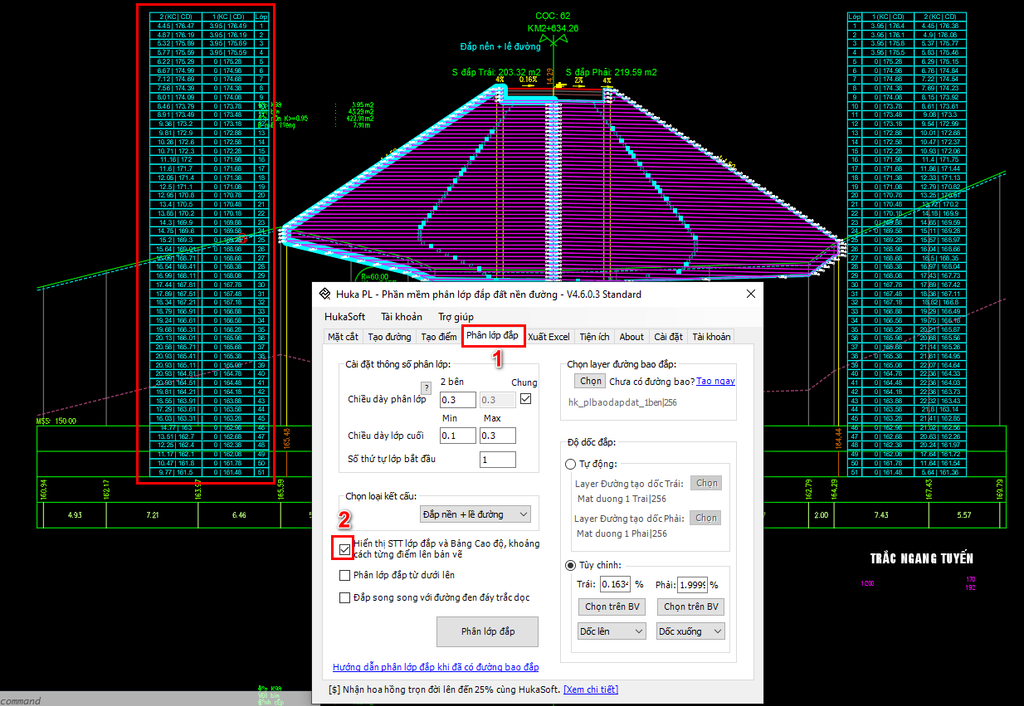
tại tab Phân lớp đắp > tích chọn Hiển thị STT lớp đắp và Bảng Cao độ, khoảng cách từng điểm lên bản vẽ > tắt cửa sổ phần mềm đi bảng thông tin các điểm sẽ hiển thị 2 bên mặt cắt. Cỡ chữ trong bảng phần mềm tự động lấy theo chữ có cỡ nhỏ nhất trong mặt cắt.
I. Tiện ích: các chức năng bổ trợ
Rất nhiều tiện ích hỗ trợ cho các bước đào và phân lớp đắp và in ấn bản vẽ hàng loạt.
Các tiện ích hay dùng: copy đối tượng ra hàng loạt mặt cắt, trừ bớt vùng bao, cộng vùng bao, tạo vùng bao từ vùng hatch…
7. 1 Tiện ích in nhanh bản vẽ hàng loạt
Tóm tắt phương pháp: vào tab tiện ích -> in bản vẽ hàng loạt -> chọn máy in, khổ giấy, chiều giấy ngang/ dọc, tỷ lệ, chọn layer chứa khung tên bản vẽ, chọn monochrome nếu in đen trắng -> in
7.2. Tạo đường bao quanh Block
Tóm tắt phương pháp: Tạo layer mới để chứa đường bao mới chuẩn bị tạo ra -> vào tab tiện ích -> chọn tiện ích “Tạo vùng bao block” -> chọn các layer chứa block
7.3. Tạo đường bao quanh các đối tượng thuộc layer đã chọn (Tạo đường bao quanh Cống, rãnh).
Tóm tắt phương pháp: Tạo layer mới để chứa đường bao mới chuẩn bị tạo ra -> vào tab tiện ích -> chọn tiện ích “Tạo vùng bao quanh các đối tượng thuộc layer đã chọn” -> chọn các layer chứa cống/ rãnh …
7.4 Trừ bớt vùng bao đắp
Tóm tắt phương pháp: Tạo layer mới để chứa đường bao mới chuẩn bị tạo ra -> vào tab tiện ích -> chọn tiện ích “Trừ bớt vùng bao” -> bấm xử lý -> chọn đường bao tổng -> chọn đường bao cần trừ bớt -> quét chọn các mặt cắt cần xử lý
K. Hướng dẫn Thanh toán nâng cấp tài khoản
Tóm tắt các bước: vào tab tài khoản trên phần mềm Huka PL đang đăng nhập -> nhấn “nâng cấp ngay” -> tự động đăng nhập trên web -> chọn gói bản quyền phù hợp -> mua ngay -> giỏ hàng -> thanh toán ->chọn xuất hóa đơn hoặc không -> quét mã QR thanh toán -> Đăng xuất trên phần mềm đăng nhập lại -> Bản quyền sẽ được kích hoạt tự động tức thì.
Bước 1: Đã đăng nhập trên phần mềm. Nếu chưa có tài khoản đăng ký tại đây.
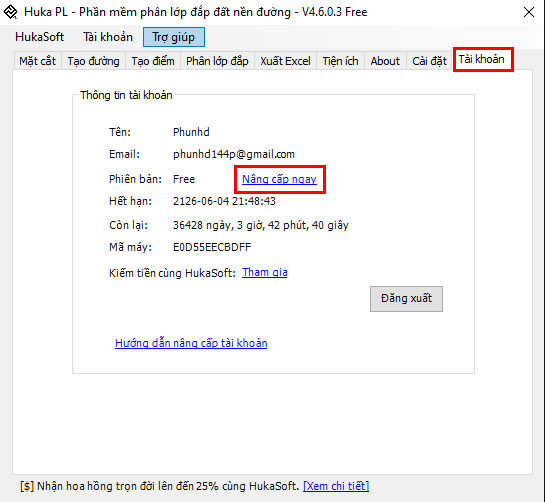
Bước 2: Tại tab tài khoản của phần mềm cần mua, nhấn nút “Nâng cấp ngay” sẽ chuyển hướng đến trang web HukaSoft.vn
Bước 3: Chọn gói cước cần mua
Do đã đăng nhập trên phần mềm nên sẽ đồng bộ trạng thái đăng nhập trên web, không cần đăng nhập lại trên web nữa.
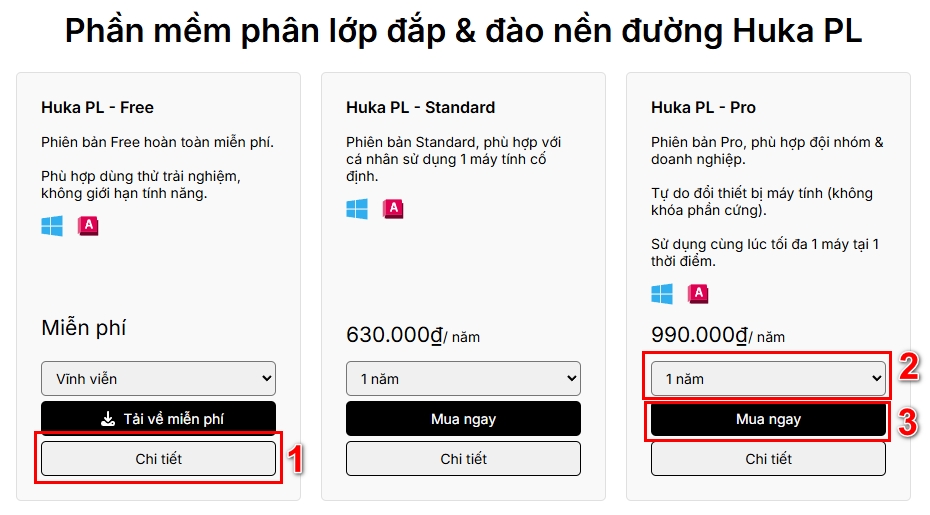
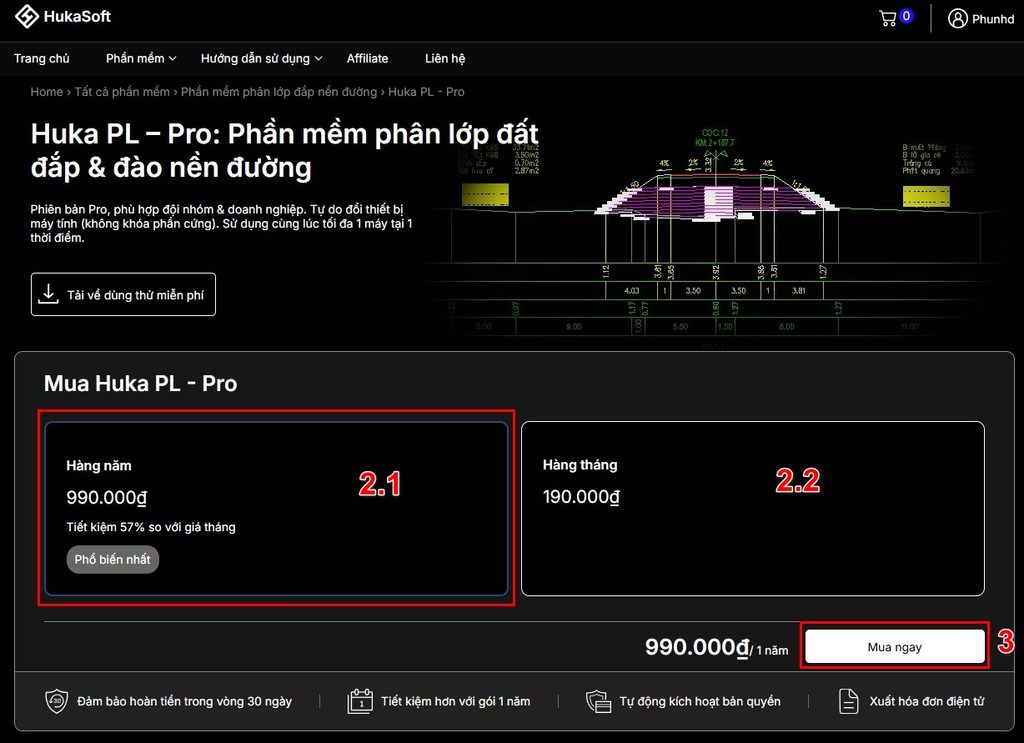
Chọn thời hạn gói cước (2) và bấm mua ngay (3) hoặc bấm xem chi tiết (1) trước khi quyết định mua.
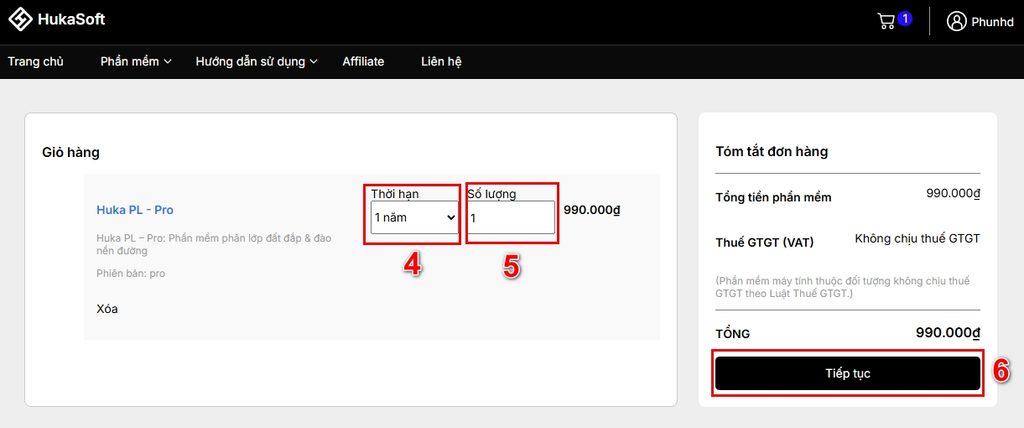
Bước 4: Kiểm tra lại giỏ hàng
Bước 5: Xuất hóa đơn
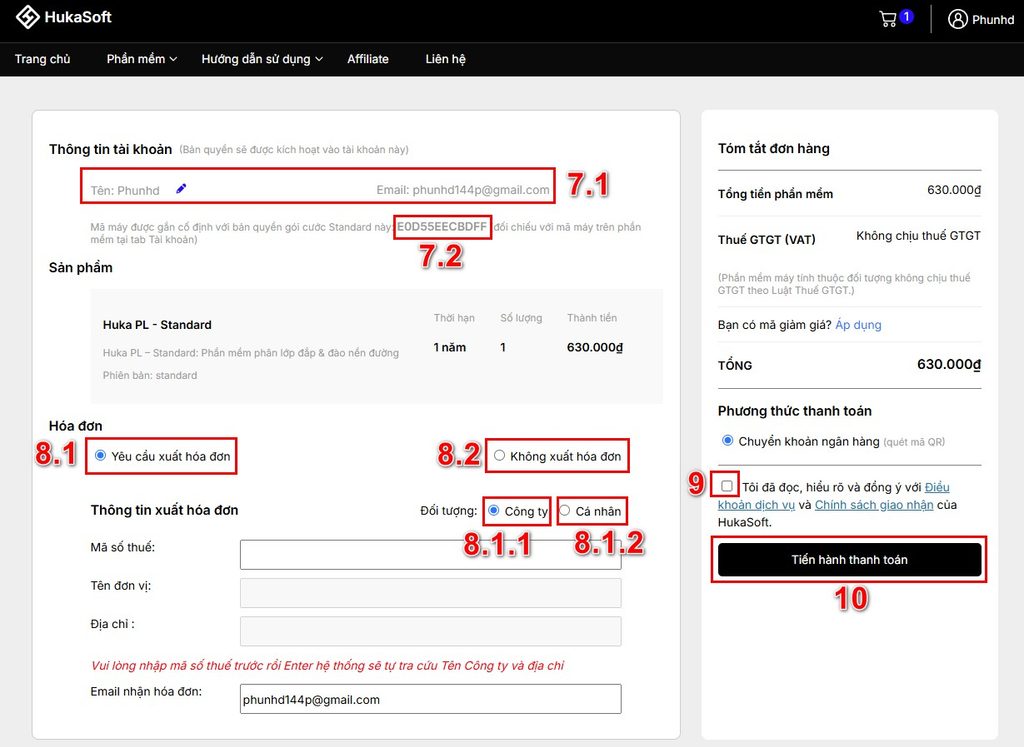
7.1 Kiểm tra thông tin tài khoản.
7.2 Riêng với gói cước Standard là gói bản quyền cho 1 máy cố định nên Kiểm tra mã máy đang chuẩn bị mua bản quyền đối chiếu với mã máy trong tab “Tài khoản” của phần mềm xem đúng máy cần mua bản quyền chưa.
8. Chọn xuất hóa đơn (8.1) hoặc không (8.2) tùy nhu cầu của quý khách.
Nếu chọn Xuất hóa đơn thì chọn xuất cho Công ty (8.1.1) hay cá nhân (8.1.2) rồi điền thông tin mã số thuế.
Tích chọn đồng ý điều khoản (9) và nhất nút “tiến hành thanh toán” (10)
Bước 6: Tiến hành thanh toán

Kiểm tra lại 1 lần nữa tài khoản nhận bản quyền (11), và dùng ứng dụng ngân hàng quét mã (12) để thanh toán, sau khi quét mã kiểm tra lại các thông tin (13) số tài khoản, tên tổ chức nhận, tên ngân hàng, và nội dung chuyển khoản đã khớp chưa và tiến hành chuyển khoản.
Bước 7: Cập nhật bản quyền

L. Nhận hoa hồng trọn đời lên đến 25% cùng HukaSoft
Tóm tắt phương pháp: Đăng nhập trên website -> truy cập https://hukasoft.vn/user/?tab=my-aff -> tạo link affiliate -> copy link giới thiệu cho người khác -> khách nhấn vào link giới thiệu -> trong vòng 60 ngày khách đăng ký tài khoản bạn vẫn được tính công -> khách mua bản quyền bạn sẽ được nhận hoa hồng. Hoa hồng được nhận nhiều lần mãi mãi miễn sao khách vẫn tiếp tục gia hạn bản quyền. Chi tiết xem tại đây.