A. Cài đặt
Yêu cầu: Hệ điều hành windows.
Autocad 1 trong các phiên bản từ 2007 đến 2024.
Tải phần mềm Huka SN tại đây
Hướng dẫn cài đặt bằng video
Hướng dẫn cài đặt bằng bài viết
Hướng dẫn cách cài đặt chung mọi phần mềm do HukaSoft phát hành.
Phần mềm tương thích với Autocad từ phiên bản 2007 đến 2024.
Bước 1: Tải về tại trang chi tiết của phần mềm bạn đang định cài: Huka PL, Huka SN, Huka Tools
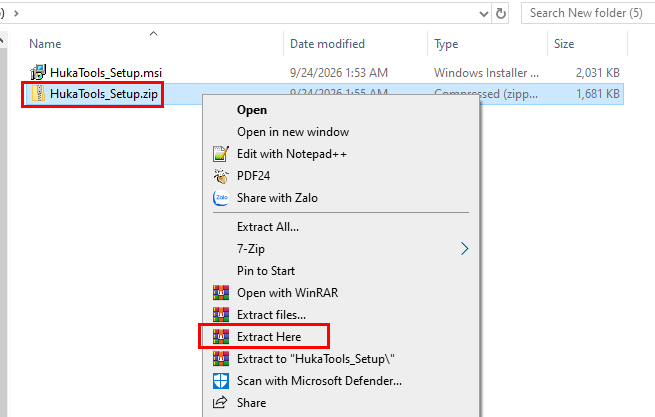
Bước 2: Giải nén
Sau khi tải về được file HukaXx_Setup.zip > chuột phải > Extract Here để giải nén. (Xx là tên phần mềm định cài)
Bước 3: Cài đặt
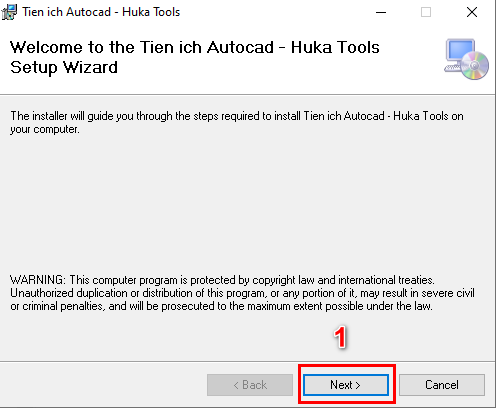
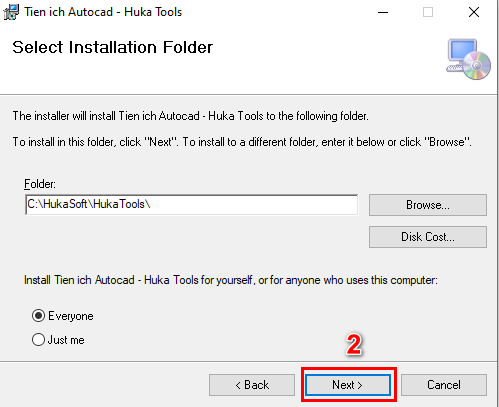
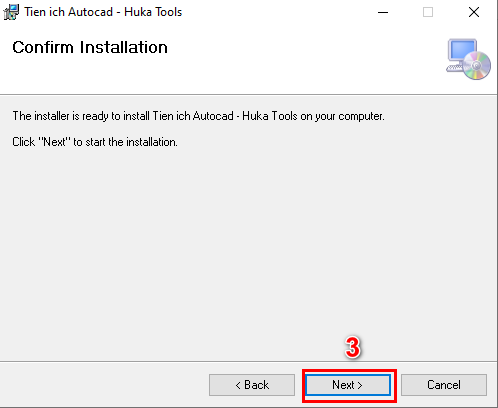
Sau khi giải nén được file HukaXx_Setup.msi > click đúp chuột trái để cài đặt > nhấn Next 3 lần
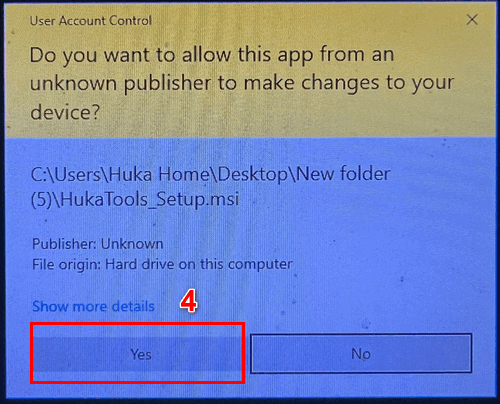
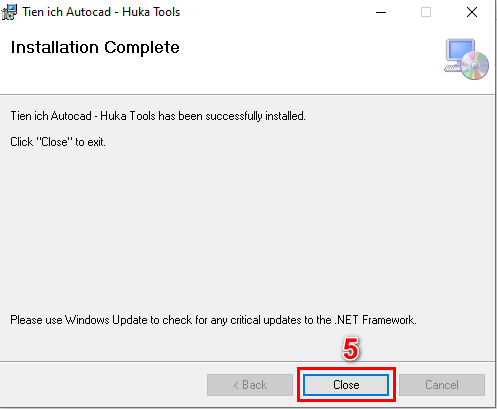
Bước 4: Mở Addin Huka Tools
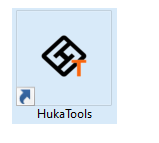
Mở Autocad trước > Sau khi cài đặt xong sẽ xuất hiện 1 biểu tượng HukaXx ở màn hình Desktop > click đúp vào biểu tượng để chạy Addin.
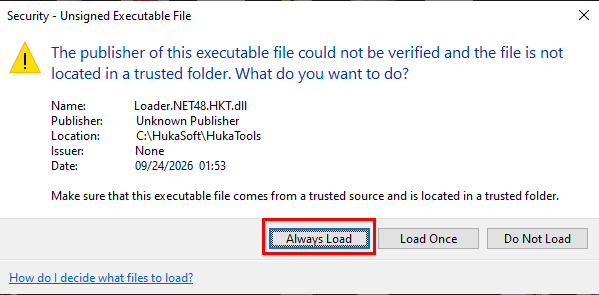
Với Autocad đời cao sẽ hỏi Có cho phép addin chạy hay không? Chọn Always Load để luôn cho phép Addin chạy
Góc phải dưới màn hình sẽ hiện thông báo HukaXx đã sẵn sàng > Gõ lệnh Hx (xem lệnh hiện ở thông báo) trong Autocad để mở Addin HukaTools và bắt đầu sử dụng.

B. Hướng dẫn sử dụng bằng video
C. Hướng dẫn từng bước (bài viết).
Mục này là chia nhỏ các bước hướng dẫn cho các bạn dễ tra cứu
0. Tổng quan các bước:
- Bước 1: Tạo bề mặt hiện trạng và bề mặt tự nhiên.
- Bước 2: Tạo lưới ô vuông
- Bước 3: Tính khối lượng đào và đắp
- Bước 4: Xuất dữ liệu ra Autocad và Excel
Bản vẽ mẫu để thực hiện ở bài hướng dẫn này của mình là 1 bãi đổ đất bao gồm các điểm màu xanh lá đã được đo từ thực địa thể hiện bề mặt hiện trạng và các điểm màu đỏ thể hiện bề mặt thiết kế (là bề mặt các đống đất sau khi đổ). Mục tiêu là tính khối lượng đất đắp của toàn bộ bãi đổ.
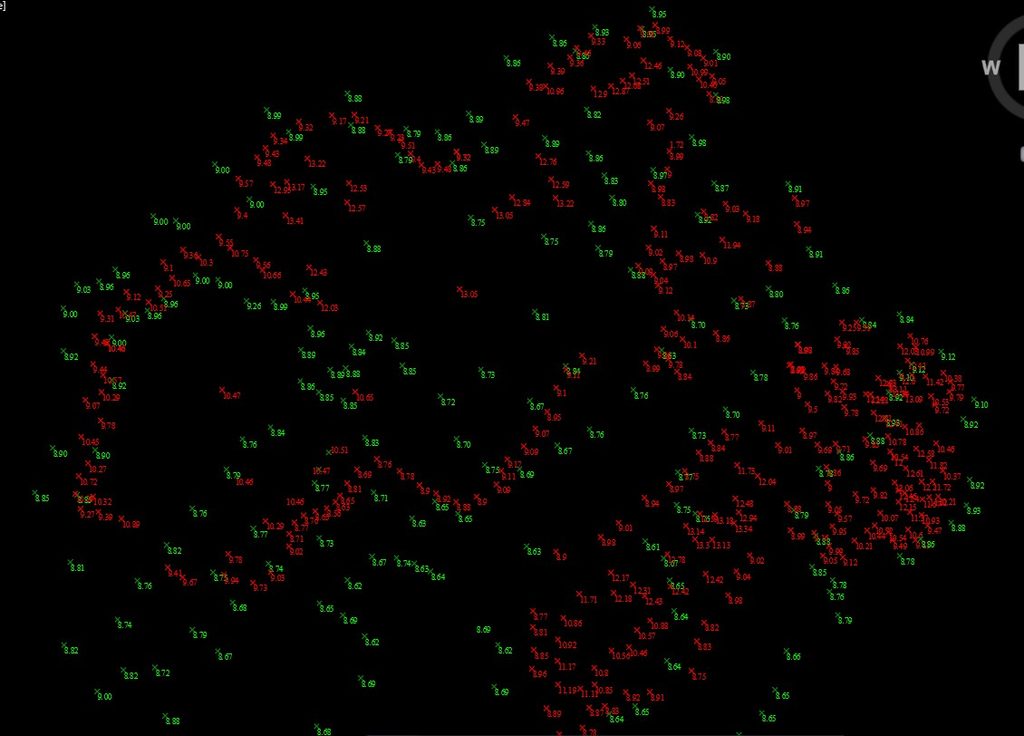
Mỗi điểm trên bản vẽ gồm 2 thành phần:
- Loại đối tượng Point có tọa độ x, y và cao độ z chuẩn theo thực tế.
- Loại đối tượng text thể hiện giá trị cao độ.
Sau đây là chi tiết từng bước:
1. Tạo bề mặt hiện trạng và thiết kế
Các đối tượng có thể tạo nên bề mặt bao gồm:
- Point: phần mềm sẽ lấy tọa độ x, y, z của đối tượng point để tạo bề mặt. Nên cần kiểm tra xem đối tượng point có cao độ z không, nếu có mới sử dụng được. Ưu tiên sử dụng point nếu bản vẽ có sẵn.
- Text: mỗi text sẽ luôn có tọa độ x, y rồi, cao độ z phần mềm sẽ lấy theo nội dung text. Ví dụ text ghi là “3.19” thì cao độ z = 3.19 dù cao độ z của text đó = 0.
- Polyline: Phần mềm sẽ đọc lấy tất cả các điểm thuộc polyline đó. Polyline có đặc tính là cao độ z tại mọi điểm đều bằng nhau. Thường dùng tạo bề mặt lô đất bằng phẳng.
- 3D Polyline: tương tự polyline nhưng cao độ z tại mỗi điểm là độc lập. Có thể dùng tạo bề mặt lô đất nghiêng hoặc đường ranh giới chân taluy có địa hình lỗi lõm.
- Line: phần mềm sẽ lấy tọa độ điểm đầu và điểm cuối của đoạn thẳng. 2 điểm đầu cuối có thể set cao độ z khác nhau nên có thể dùng tạo ranh giới lô đất có độ dốc.
=> Tất cả các đối tượng text, polyline, 3D Polyline, line bản chất cuối cùng phần mềm đều quy hết về điểm (point) để tạo bề mặt (lưới tam giác).
1.1 Tạo bề mặt hiện trạng.
Đầu tiên mở phần mềm thiết kế san nền Huka SN lên trong Autocad: Khi đã mở bản vẽ cần thiết kế san lấp mặt bằng Autocad, từ Desktop mở phần mềm HukaSN bằng cách nhấp đúp chuột trái vào biểu tượng có tên “HukaSN”. Nếu bạn chưa cài đặt thì tải về cài đặt phiên bản miễn phí tại đây.
1.1.1. Đặt tên cho bề mặt hiện trạng mới
Sau khi đã mở HukaSN, gõ lệnh sn hoặc hkn để mở phần mềm. Giao diện phần mềm như ảnh sau:
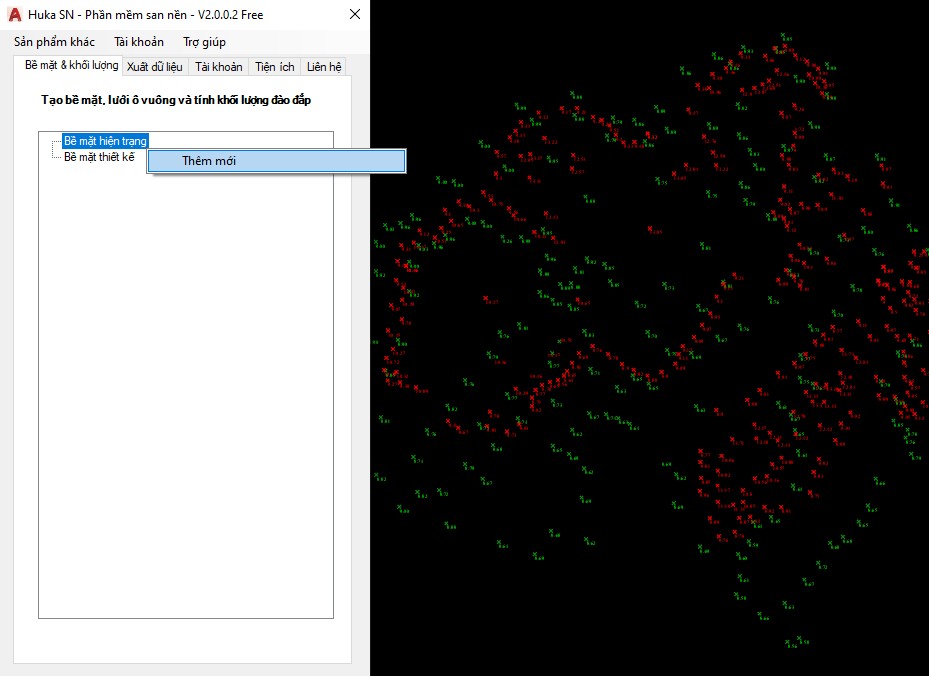
tại tab “Bề mặt & khối lượng” > Chuột phải vào dòng chữ “Bề mặt hiện trạng” > “Thêm mới”
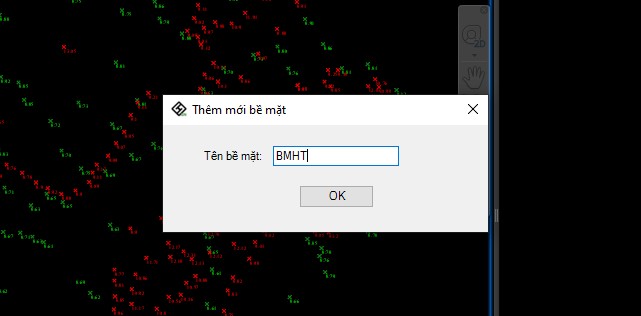
Đặt tên cho bề mặt hiện trạng mới.
Ví dụ mình đặt tên là : BMHT
1.1.2. Thêm đối tượng vào bề mặt hiện trạng
Trước khi thêm đối tượng vào bề mặt hiện trạng có tên là BMHT đã tạo (sau đây sẽ gọi là BMHT) cần xử lý bản vẽ ẩn hết các đối tượng không liên quan chỉ để hiện thị đối tượng cần thêm vào BMHT bằng cách bật tắt các layer tương ứng. Cụ thể với bản vẽ này sẽ chỉ hiện point màu xanh lá (lưu ý ẩn text màu xanh nếu không phần mềm sẽ nhận text như 1 điểm dẫn đến trùng lặp 1 điểm thành 2 điểm).
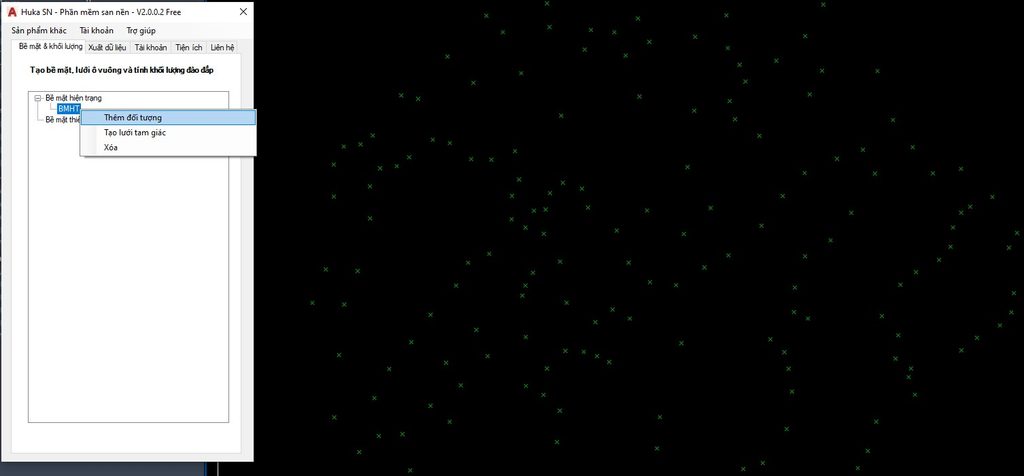
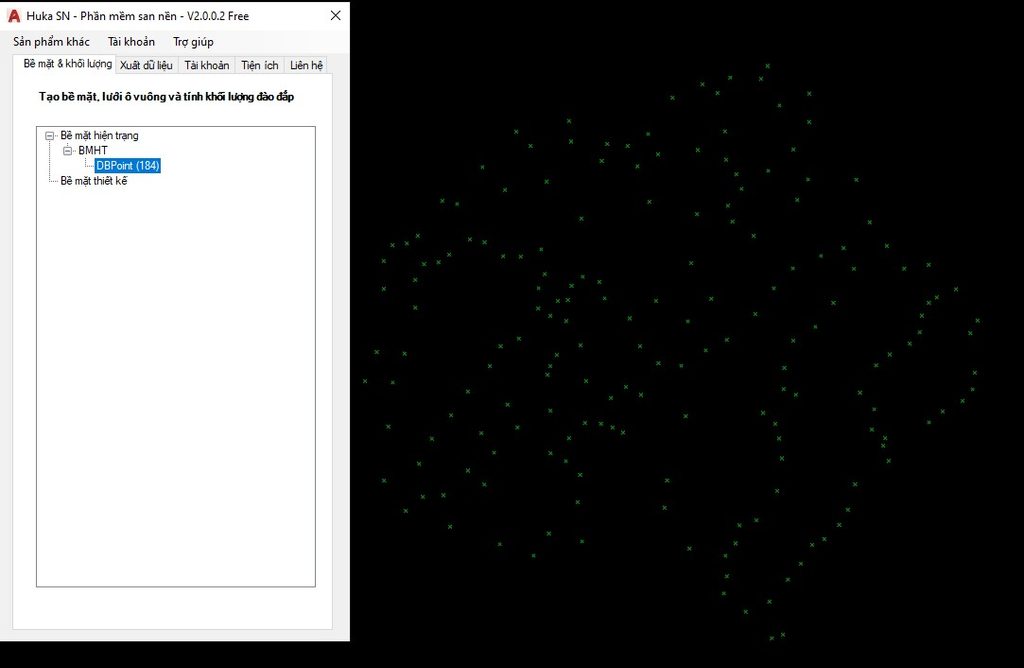
Đã thêm 184 điểm vào BMHT
Thường bề mặt hiện trạng chỉ có point, nếu có thêm các đối tượng khác (line, pl…) bạn có thể thêm tiếp. Phần mềm sẽ dựa vào các đối tượng đã thêm để tạo bề mặt hiện trạng.
1.1.3. Tạo bề mặt
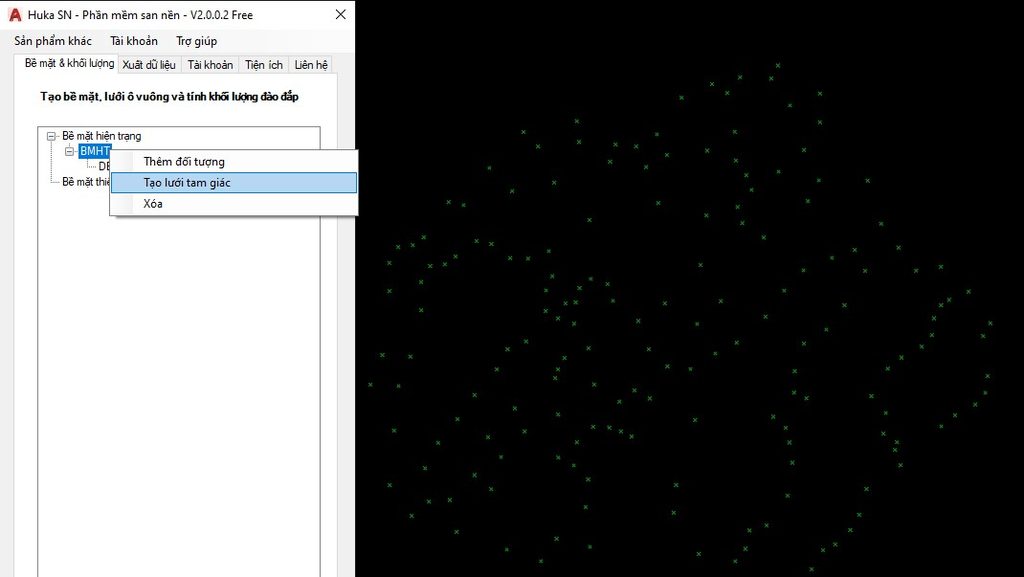
BMHT > chuột phải > Tạo lưới tam giác
Lưới tam giác bề mặt hiện trạng đã được tạo như ảnh dưới, đồng thời dữ liệu 349 tam giác vừa tạo sẽ được thêm vào case BMHT để truy xuất dữ liệu trong các bước tiếp theo. Để nhìn trực quan có thể mở cùng lúc 2 cửa sổ bằng cách sau:
- Với Autocad 2007: menu View > Viewports > 2 view ports > vertical
- Với cad đời cao: Menu View > Viewport Configuration > Two vertical
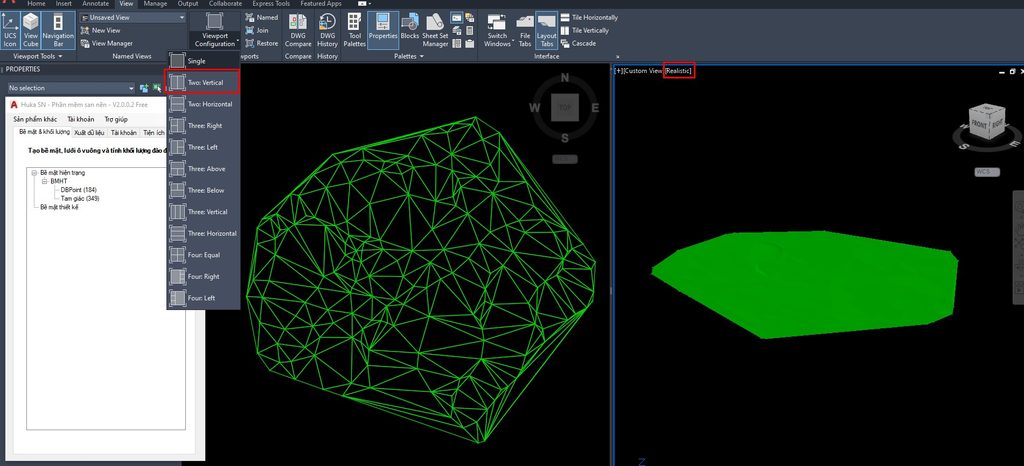
Để tô đặc bề mặt cho dễ nhìn: gõ lệnh VS > chọn Realistic hoặc:
- Cad 2007: menu View > Visual Styles > Realistic
- Cad đời cao: góc trái bản vẽ click vào chữ “2D Wirefame” > Realistic (Nếu không thấy mục này thì hiển thị bằng cách gõ lệnh OP > chọn tab 3D Modeling > tích chọn dòng Display the Viewport Controls > OK)
1.2. Tạo bề mặt thiết kế.
Các tạo bề mặt thiết kế tương tự như tạo bề mặt hiện trạng, nhưng thường sẽ có sự tham gia của các đối tượng: polyline, 3D polyline, line và cả point nếu bề mặt phức tạp.
Bạn có thể tạo bề mặt thiết kế bằng 1 hoặc nhiều đối tượng sau: point (PO), line (L), polyline(PL), 3D polyline (3DPOLY). Phần mềm sẽ dựa vào các đối tượng này để tạo lưới tam giác tạo nên bề mặt thiết kế.
Bề mặt thiết kế mình sẽ đặt tên là BMTK (nếu bề mặt thiết kế có nhiều lô đất có thể tạo thêm nhiều lô). Ẩn các điểm và bề mặt hiện trạng (chuột phải vào case Tam giác > ẩn). Hiện layer chứa điểm bề mặt thiết kế (màu đỏ).
Thêm các điểm vào BMTK tương tự như BMHT.
Bật hiện layer chứa đường ranh giới bề mặt thiết kế trong ví dụ này là các đống đất đắp.
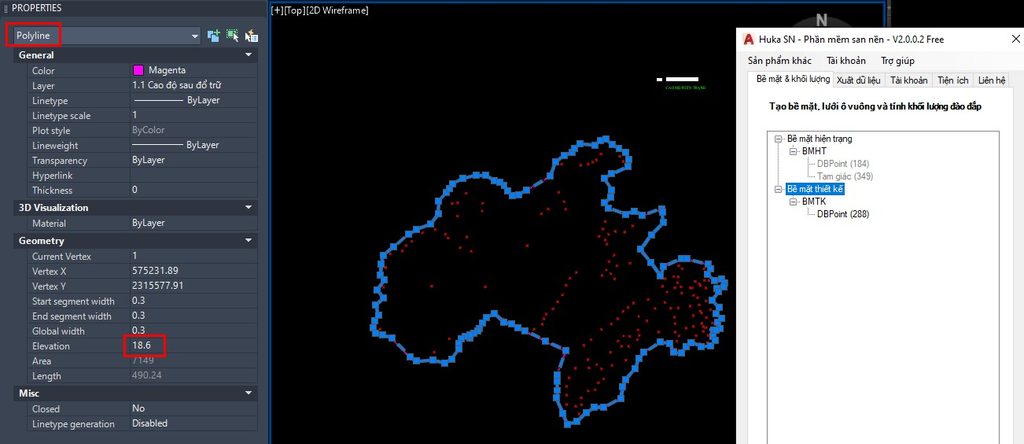
Tuy đã có đường ranh giới bãi đất đắp nhưng đây là đường polyline vẽ bằng lệnh pl nên cao độ các điểm bằng nhau nó sẽ như 1 tấm kính phẳng nằm ngang không sát được bề mặt hiện trạng tự nhiên lồi lõm. Mà vẽ bằng 3D polyline (lệnh 3DPOLY) thì cũng rất khó xác định cao độ z tại từng điểm đúng ngay mặt tự nhiên. Nên mình sẽ dùng 1 mẹo dùng phần mềm để tạo đường ranh giới này dạng 3D polyline bám sát bề mặt hiện trạng còn tọa độ x, y trên mặt bằng thì giống hệt được ranh giới polyline đã vẽ tay.
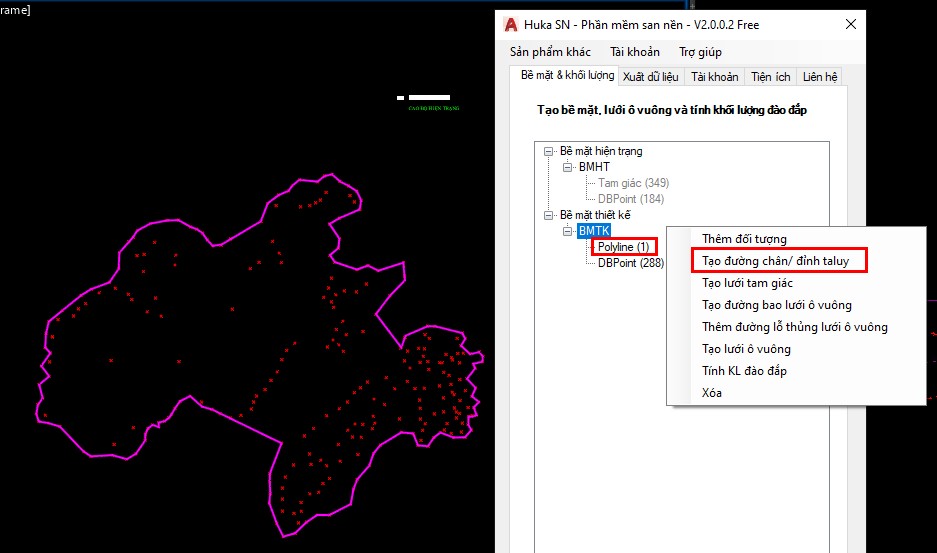
Hãy hình dung đường khép kín màu tím là 1 bề mặt thiết kế có taluy thẳng đứng và cao hơn bề mặt hiện trạng màu xanh lá.
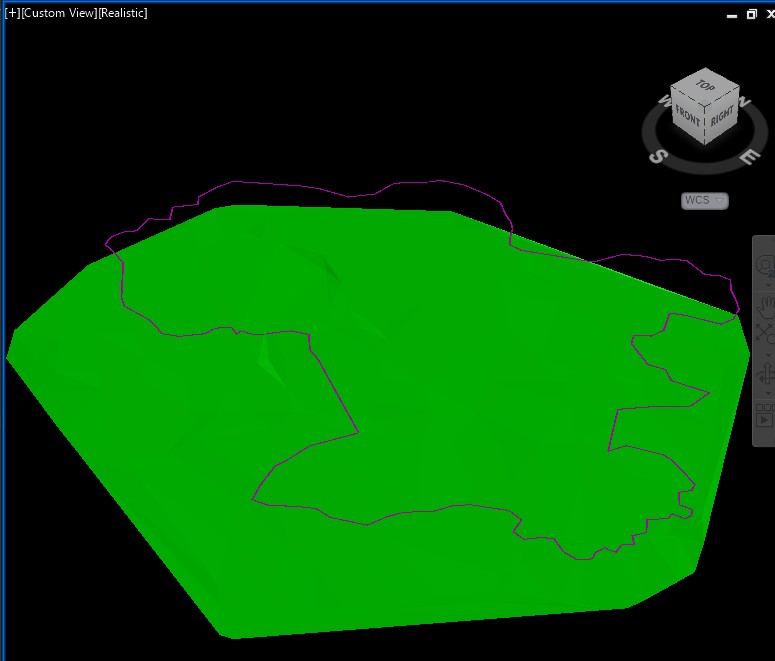
Cách tạo: thêm đường ranh giới polyline vẽ tay màu tím vào BMTK, rồi tạo đường chân taluy với độ dốc 1:0 tức là taluy thẳng đứng, phần mê sẽ sinh ra 1 đường 3D polyline màu đỏ sát bề mặt hiện trạng (chính là đường giao cắt giữa taluy thẳng đứng và bề mặt hiện trạng)
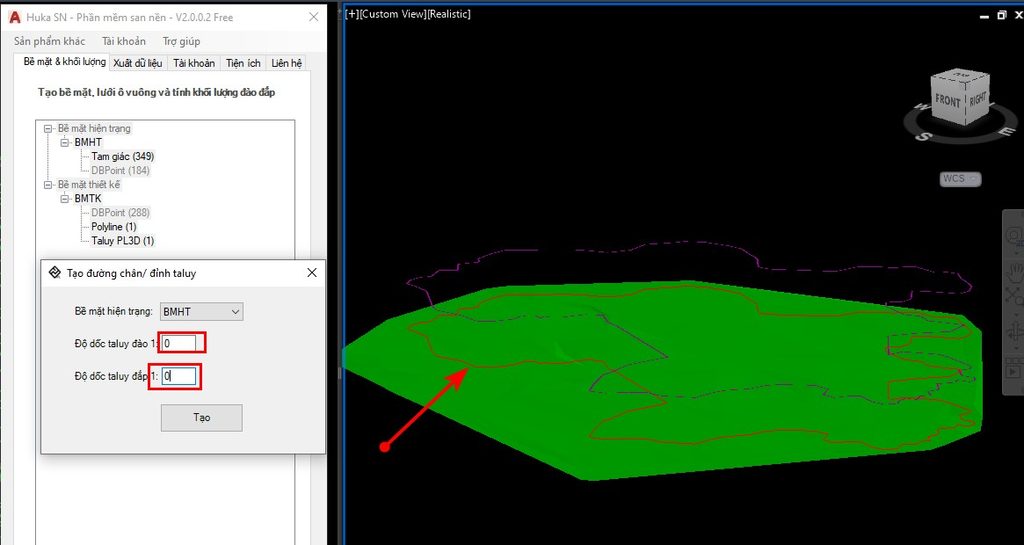
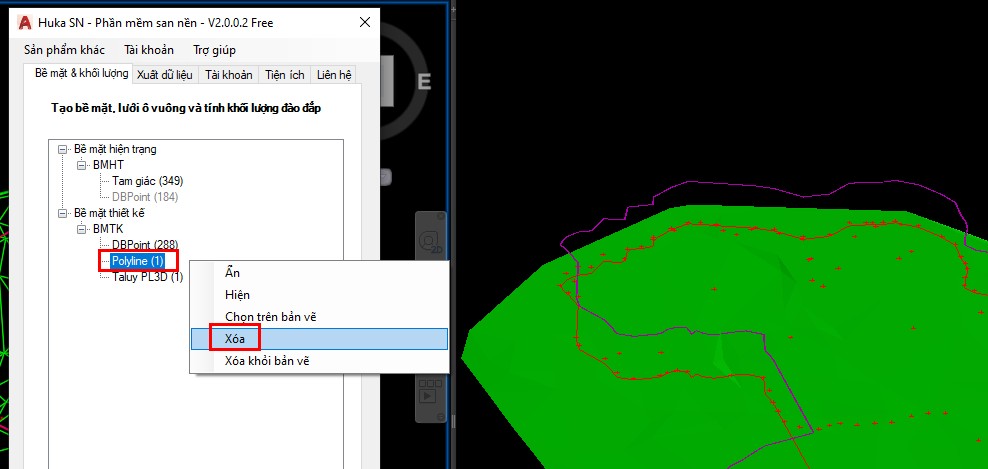
Loại bỏ polyline màu tím vẽ tay khỏi BMTK đồng thời tắt layer chứa nó để ẩn khỏi bản vẽ vì không dùng để tạo bề mặt thiết kế nữa mà sẽ thay thế bằng đường 3D polyline chân taluy màu đỏ do phần mềm tạo ra.
Tiến hành tạo lưới tam giác tương tự như bề mặt hiện trạng
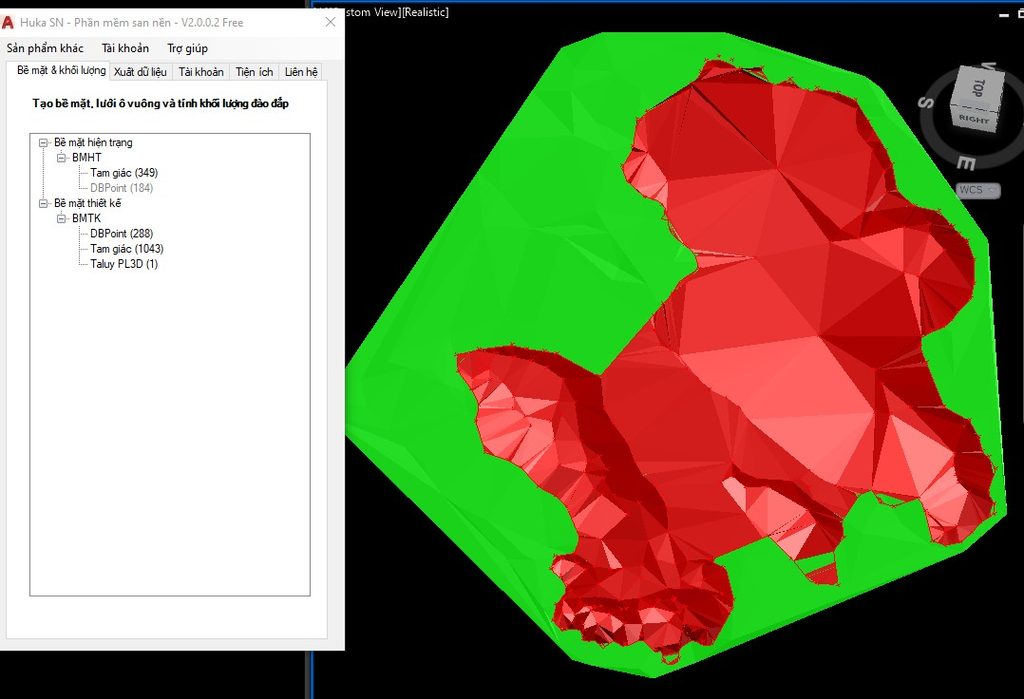
Kiểm tra lại bề mặt ở chế độ 3D xem đã chuẩn đúng ý đồ thiết kế hay chưa trước khi thực hiện các bước tiếp theo.
2. Tạo lưới ô vuông
Sau khi đã tạo được bề mặt hiện trạng và thiết kế ta tiến hành tạo lưới ô vuông trong vùng bề mặt thiết kế màu đỏ. Để tạo được lưới ô vuông trước tiên ta cần có đường bao.
2.1. Tạo đường bao lưới ô vuông
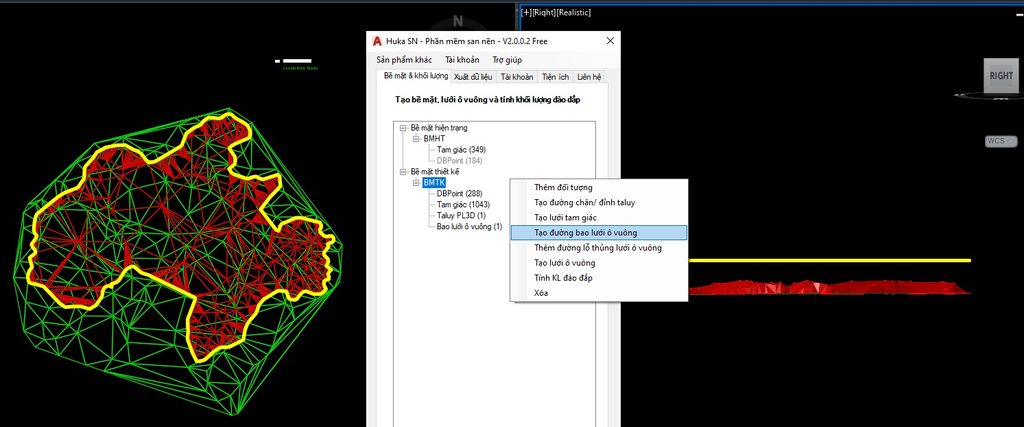
Để tạo đường bao lưới ô vuông chuột phải vào BMTK > Tạo đường bao lưới ô vuông > chọn chế độ tạo Tự động hoặc Chọn từ bản vẽ.
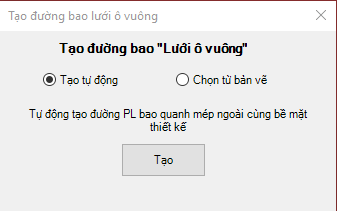
2.1.1. Tạo tự động
Phần mềm sẽ tự tạo ra 1 đường bao PL trùng với hình chiếu của đường chân/ đỉnh taluy, nếu không có taluy thì sẽ tạo ra đường PL bao quanh viền ngoài cùng của bề mặt thiết kế.
Chế độ tạo tự động thường áp dụng khi có taluy hoặc mép viền ngoài cùng bề mặt thiết kế trùng với ranh giới đường bao lưới ô vuông.
2.1.2. Chọn từ bản vẽ
Sử dụng lựa chọn Chọn từ bản vẽ > nhấn nút Tạo > chọn 1 đường ranh giới có sẵn trên bản vẽ (có thể là đường PL hoặc 3D Polyline). Phần mềm sẽ tạo ra 1 đường bao có hình chiếu trùng với đường bao đã chọn và có cao độ cao hơn 1m.
Chế độ Chọn từ bản vẽ thường áp dụng khi không có taluy hoặc khi trên bản vẽ đã có sẵn đường bao.
Phần mềm sẽ tạo ra 1 đường polyline màu vàng. Trên mặt đứng sẽ thấy đường bao là 1 mặt phẳng như 1 tấm kính.
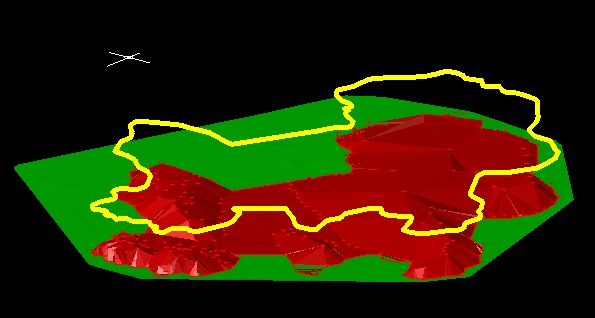
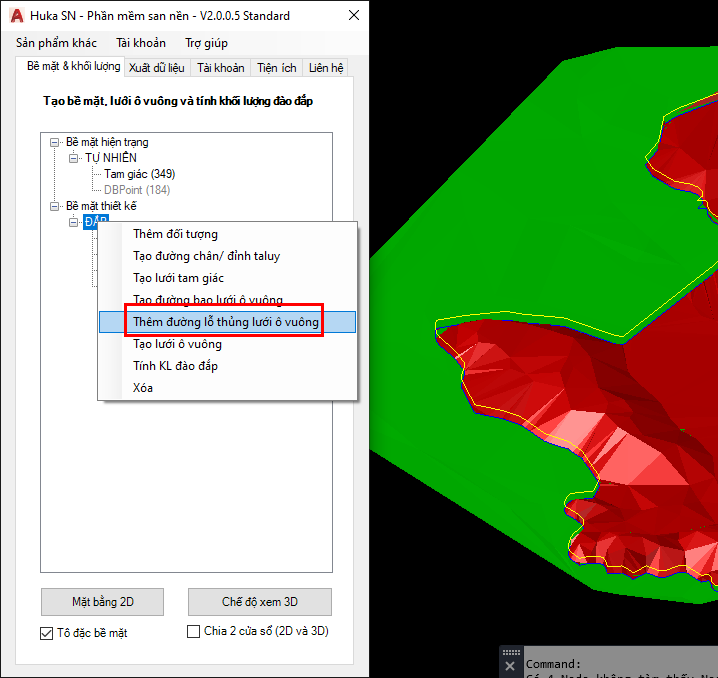
2.2. Tạo lỗ thủng (nếu có)
Bước 1: Nếu lô đất có 1 hoặc nhiều vùng không cần tính khối lượng trong đường bao lưới ô vuông (thường gọi là lỗ thủng) thì vẽ đường PL bao kín quanh khu vực cần loại trừ không tính khối lượng. Đường PL lỗ thủng có thể vẽ ở cao độ (Elevation) bất kỳ khi tạo lưới ô vuông phần mềm sẽ tự điều chỉnh cao độ PL lỗ thủng bằng cao độ đường bao lưới ô vuông.
Bước 2: Chuột phải vào BMTK > Thêm đường lỗ thủng lưới ô vuông > Chọn đường PL bao vùng lỗ thủng trên bản vẽ > Enter.
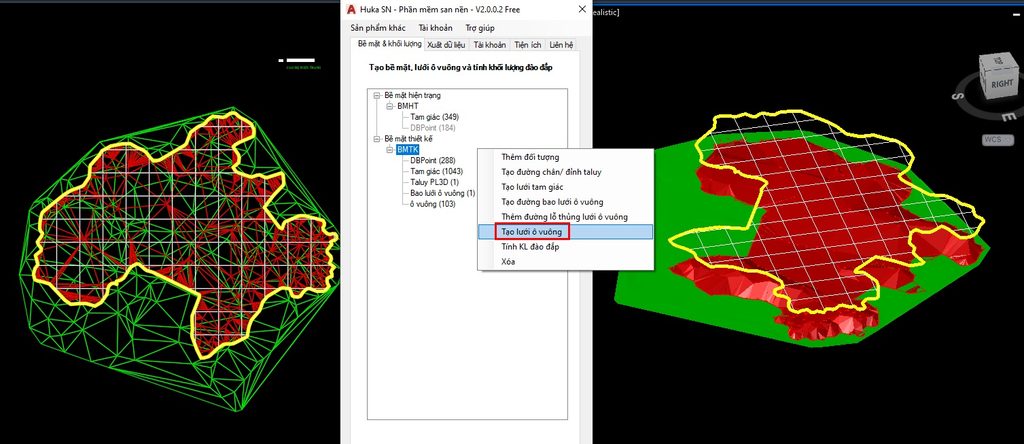
2.3. Tạo lưới ô vuông
Sau khi đã có đường bao lưới ô vuông và đường bao lỗ thủng (nếu có), ta tiến hành tạo lưới ô vuông.
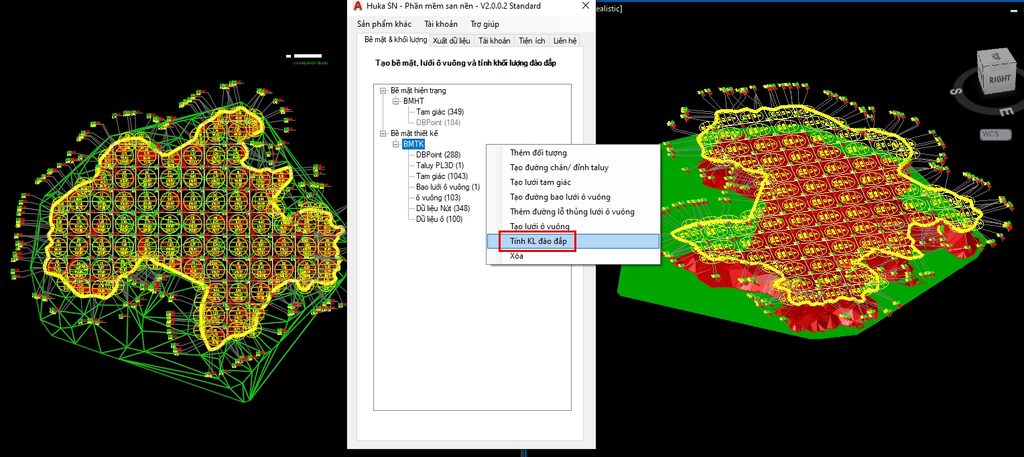
3. Tính khối lượng đào đắp
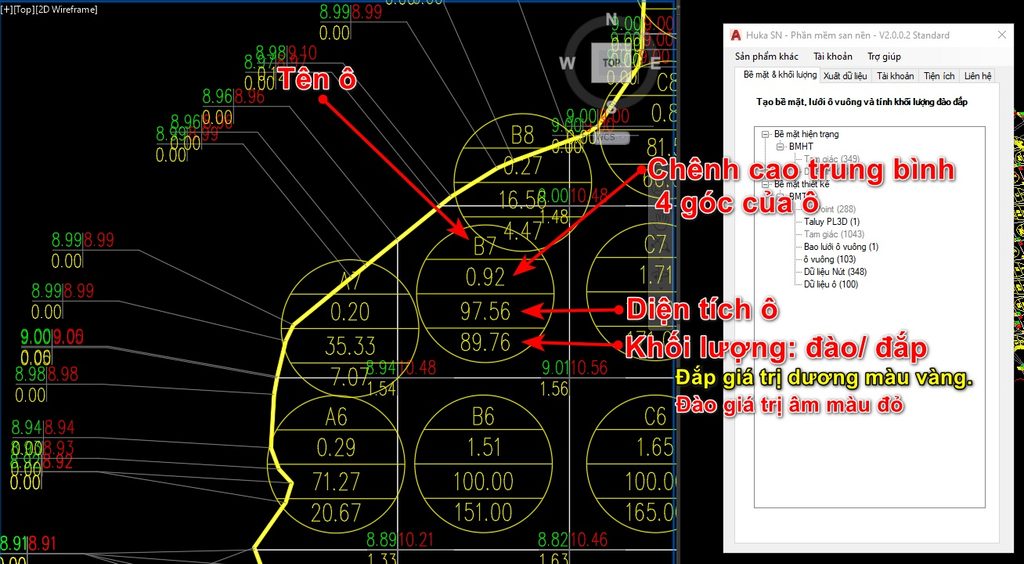
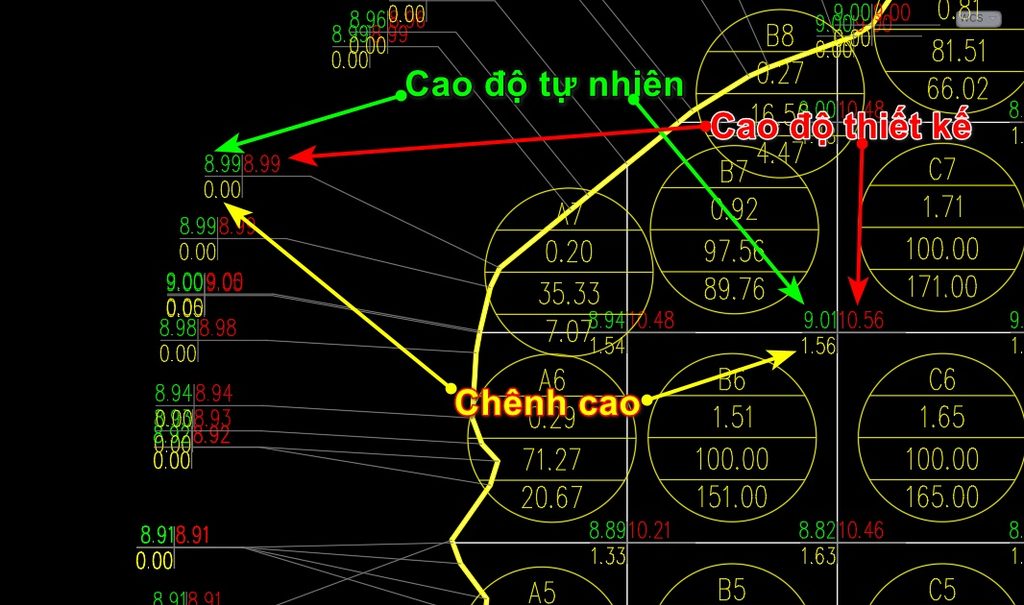
Nguyên lý tính khối lượng của phần mềm: chia nhỏ bề mặt thiết kế thành nhiều ô vuông, tính khối lượng đào/ đắp của từng ô rồi cộng lại ra khối lượng tổng cả lô đất.
Để tính khối lượng 1 ô vuông: xác định chiều cao từ bề mặt tự nhiên đến bề mặt thiết kế tại 4 góc ô vuông, lấy chiều cao trung bình của 4 góc x với diện tích ô vuông = khối lượng 1 ô.
Để xác định chiều cao phần đất cần đào/ đắp tại 4 góc mỗi ô vuông, phần mềm sẽ xác định cao độ bề mặt hiện trạng và cao độ bề mặt thiết kế tại 4 góc mỗi ô vuông, kể cả phần taluy vì taluy đã mô hình trong bề mặt thiết kế.
4. Xuất dữ liệu ra Cad và Excel
4.1. Xuất dữ liệu ra bản vẽ Autocad
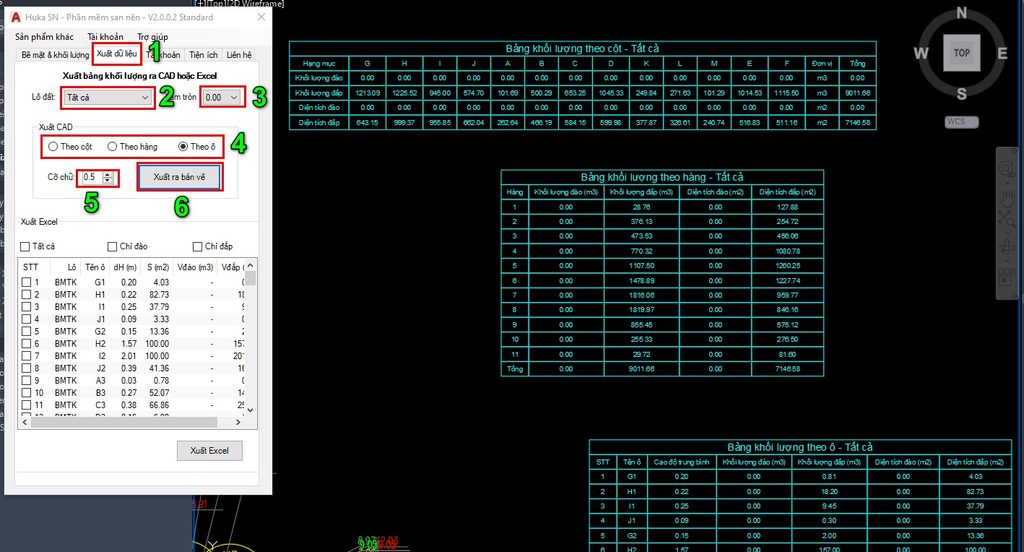
Tại tab Xuất dữ liệu (1) Chọn lô đất (2), chọn mức độ làm tròn số (3), chọn xuất theo hàng, cột, hay ô (4), chọn cỡ chữ (5), nhấn nút Xuất ra bản vẽ (6) > tích 1 chọn 1 điểm bất kỳ trên bản vẽ
4.2. Xuất dữ liệu ra Excel
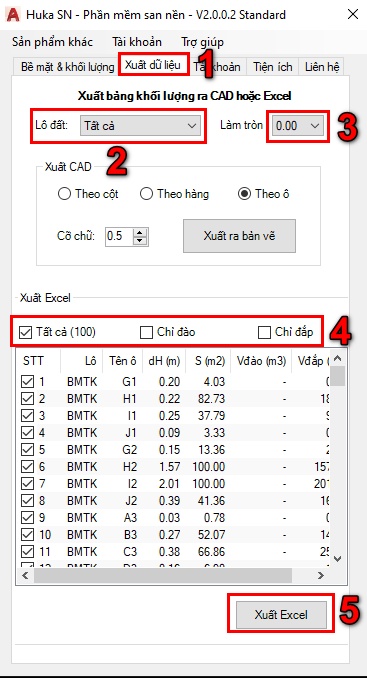
Tại tab “Xuất dữ liệu” (1) chọn lô đất cần xuất (2), chọn mức độ làm tròn số (3), tích chọn ô cần xuất (4) có thể chọn nhanh tất cả hoặc chỉ các ô đào hoặc chỉ các ô đắp hoặc tích chọn thủ công các ô tùy ý, nhấn nút Xuất Excel (5) > chọn vị trí lưu file > Save
D. Các ví dụ thực tế
Đây là các video trong quá trình hỗ trợ khách hàng, để cho các bạn tham khảo thêm
1. Trường hợp có cả đào và đắp và lỗ thủng
2. Trường hợp chỉ đắp
3. Trường hợp bề mặt thiết kế là đường đồng mức
4. Trường hợp taluy thẳng đứng (đào thẳng đứng)
E. Hướng dẫn mua bản quyền phiên bản trả phí
Để san nền với diện tích không giới hạn hãy nâng cấp lên phiên bản Standard hoặc Pro.
Các phần mềm của HukaSoft đều chung 1 cách thanh toán giống nhau. Nên phần mềm HukaSN cũng thanh toán tương tự phần mềm Huka PL. Mở full màn hình để xem cho rõ.
Bước 1: Đã đăng nhập trên phần mềm. Nếu chưa có tài khoản đăng ký tại đây.
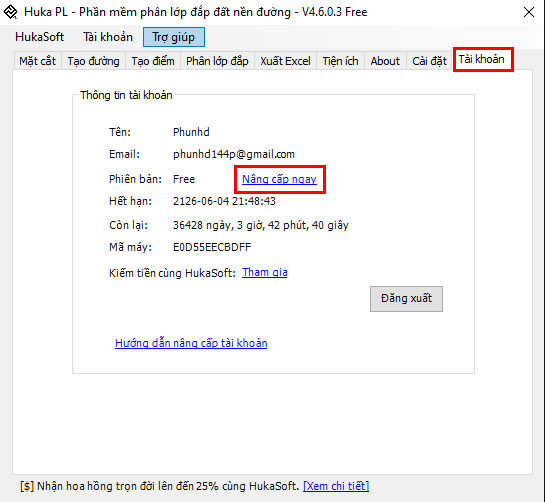
Bước 2: Tại tab tài khoản của phần mềm cần mua, nhấn nút “Nâng cấp ngay” sẽ chuyển hướng đến trang web HukaSoft.vn
Bước 3: Chọn gói cước cần mua
Do đã đăng nhập trên phần mềm nên sẽ đồng bộ trạng thái đăng nhập trên web, không cần đăng nhập lại trên web nữa.
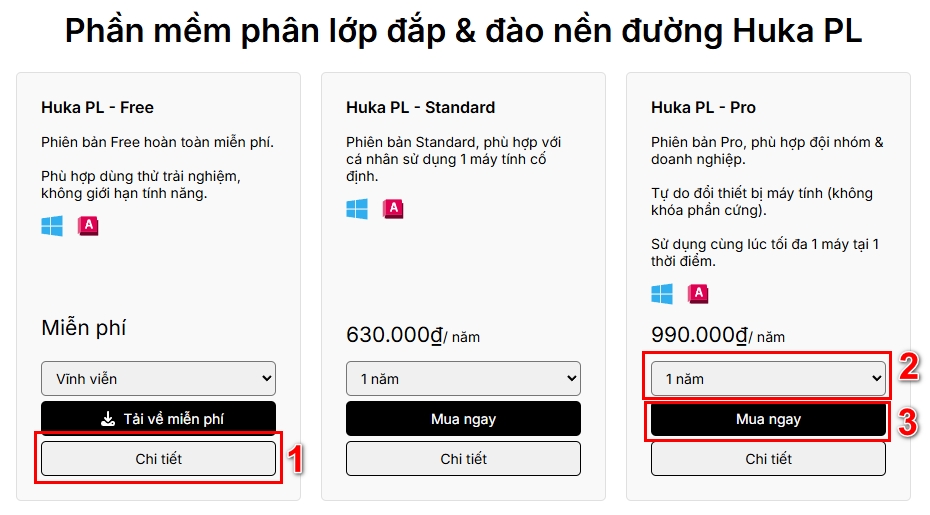
Chọn thời hạn gói cước (2) và bấm mua ngay (3) hoặc bấm xem chi tiết (1) trước khi quyết định mua.
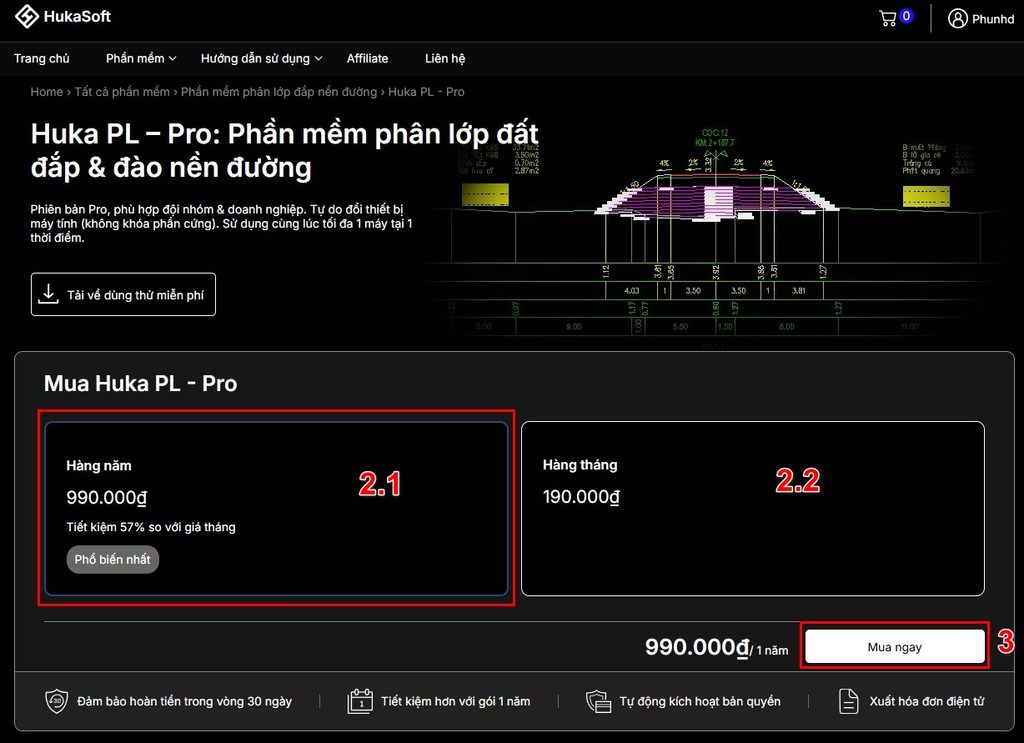
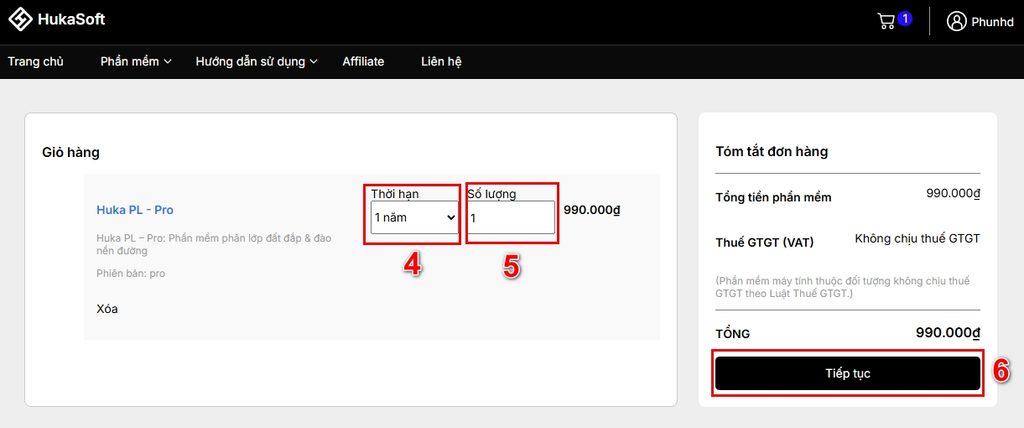
Bước 4: Kiểm tra lại giỏ hàng
Bước 5: Xuất hóa đơn
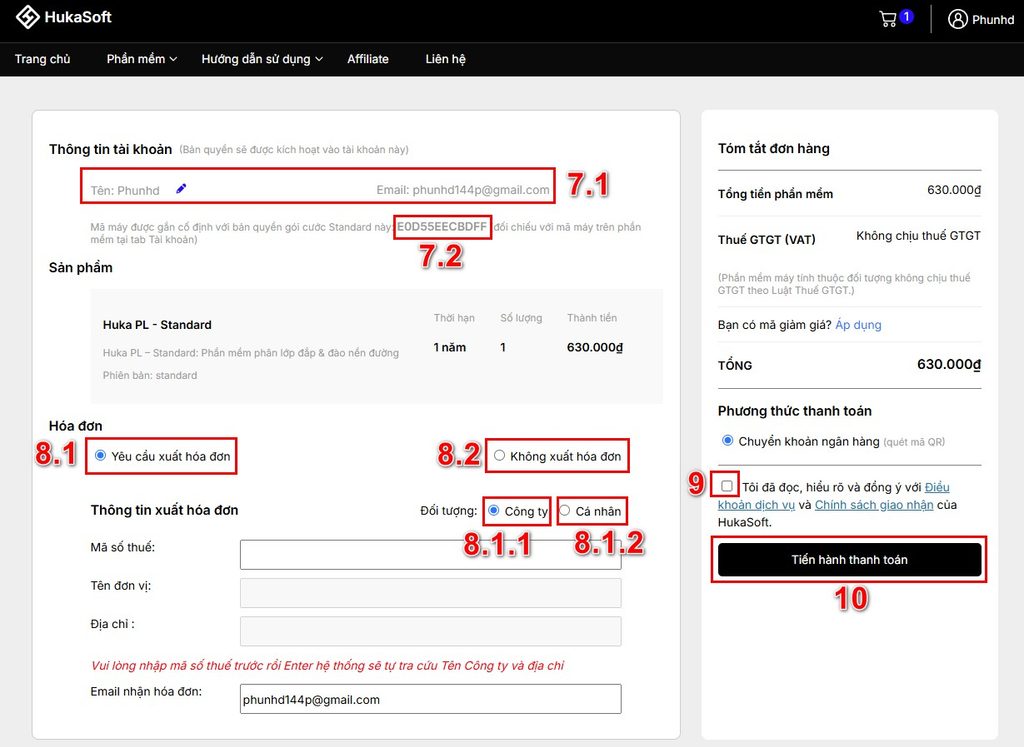
7.1 Kiểm tra thông tin tài khoản.
7.2 Riêng với gói cước Standard là gói bản quyền cho 1 máy cố định nên Kiểm tra mã máy đang chuẩn bị mua bản quyền đối chiếu với mã máy trong tab “Tài khoản” của phần mềm xem đúng máy cần mua bản quyền chưa.
8. Chọn xuất hóa đơn (8.1) hoặc không (8.2) tùy nhu cầu của quý khách.
Nếu chọn Xuất hóa đơn thì chọn xuất cho Công ty (8.1.1) hay cá nhân (8.1.2) rồi điền thông tin mã số thuế.
Tích chọn đồng ý điều khoản (9) và nhất nút “tiến hành thanh toán” (10)
Bước 6: Tiến hành thanh toán

Kiểm tra lại 1 lần nữa tài khoản nhận bản quyền (11), và dùng ứng dụng ngân hàng quét mã (12) để thanh toán, sau khi quét mã kiểm tra lại các thông tin (13) số tài khoản, tên tổ chức nhận, tên ngân hàng, và nội dung chuyển khoản đã khớp chưa và tiến hành chuyển khoản.
Bước 7: Cập nhật bản quyền