A. Cài đặt
Bước 1: Tải về tại đây
Bước 2: Giải nén
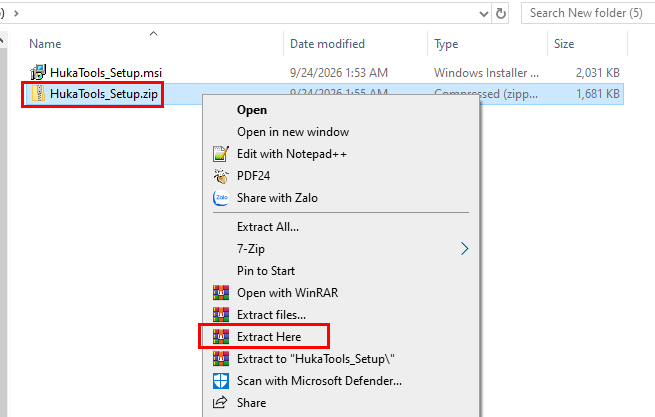
Sau khi tải về được file HukaTools_Setup.zip > chuột phải > Extract Here để giải nén
Bước 3: Cài đặt
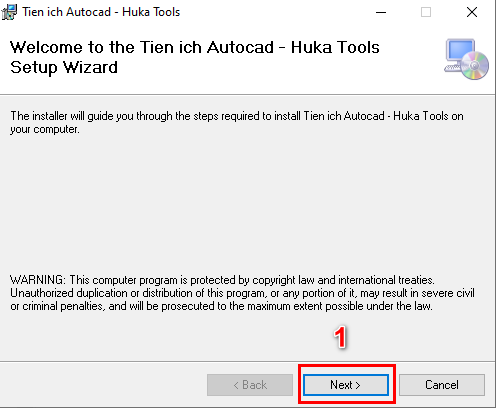
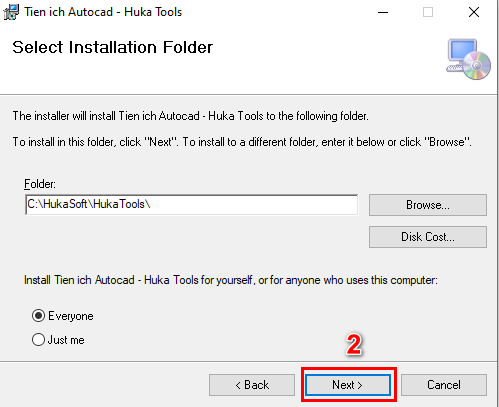
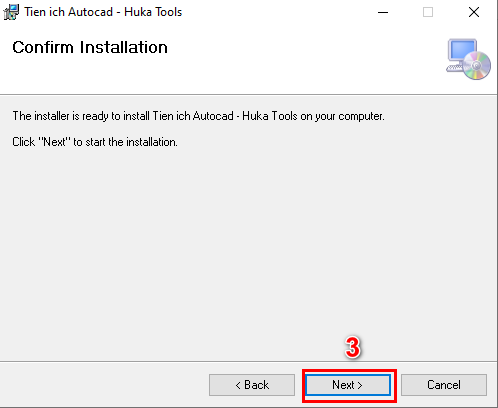
Sau khi giải nén được file HukaTools_Setup.msi > click đúp chuột trái để cài đặt > nhấn Next 3 lần
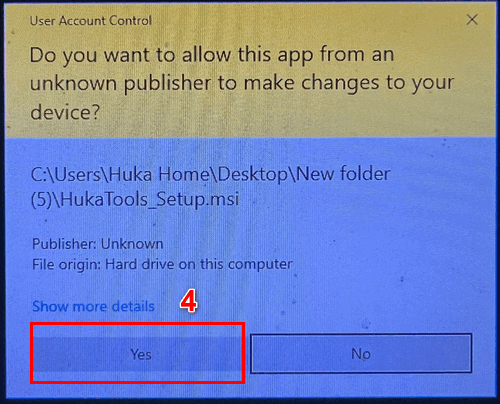
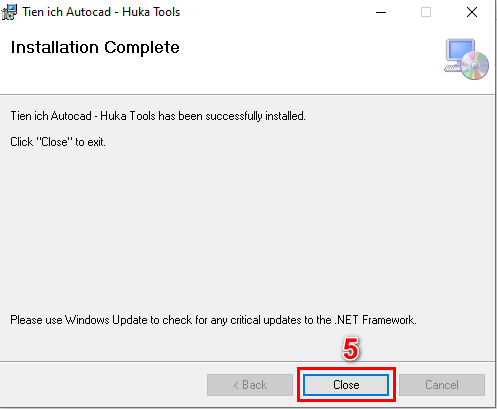
Bước 4: Mở Addin Huka Tools
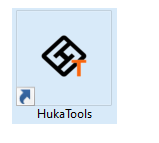
Mở Autocad trước > Sau khi cài đặt xong sẽ xuất hiện 1 biểu tượng HukaTools ở màn hình Desktop > click đúp vào biểu tượng để chạy Addin.
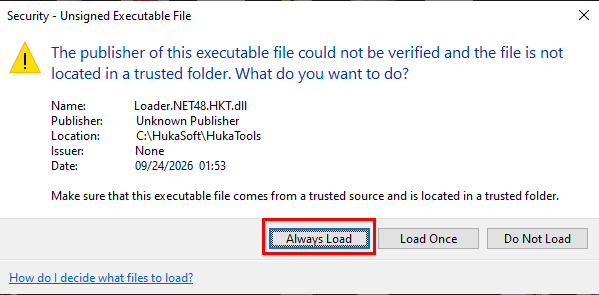
Với Autocad đời cao sẽ hỏi Có cho phép addin chạy hay không? Chọn Always Load để luôn cho phép Addin chạy
Góc phải dưới màn hình sẽ hiện thông báo HukaTools đã sẵn sàng > Gõ lệnh HKT trong Autocad để mở Addin HukaTools và bắt đầu sử dụng.

B. Cách dùng các tiện ích
Xem hướng dẫn các chức năng tại kênh Tiktok: HukaSoft
I. Nhóm liên quan đến TEXT
1. Xoay chữ hàng loạt
Chức năng tương tự các lisp xoay text theo Line, pline hoặc theo góc chỉ định trong cad
Tên nút: Xoay chữ
Lệnh tắt: HTXC hoặc XC
Xem tại: https://www.tiktok.com/@hukasoft/video/7688688463792573703
2. Đánh thứ tự tự động tăng/ giảm
Chức năng tương tự lisp đánh số thự tự tự động tăng dần hoặc giảm dần trong cad, bao gồm cả chữ cái A, B, C…
Tên nút: Đánh STT
Lệnh tắt: HTTT hoặc TTA
Tự động tăng giảm thứ tự bao gồm cả dạng chữ cái.
Xem tại: https://www.tiktok.com/@hukasoft/video/7687874407909412114
3. Căn chữ tự động nhảy đến trung điểm đoạn thẳng.
Chức năng: Căn chỉnh Text nhảy đến giữa Line hoặc giữa 2 điểm được chỉ định.
Tên nút: Text Center
Lệnh tắt: HTTC hoặc TC
Xem tại: https://www.tiktok.com/@hukasoft/video/7689472999073926408
II. Nhóm liên quan đến dạng ĐƯỜNG.
1. Đo diện tích hàng loạt đối tượng
Chức năng này thay thế Lisp tính diện tích trong AutoCAD mà bạn không cần cài nhiều lisp rời rạc, chức năng đo tổng diện tích của nhiều hình bao gồm cả Hatch và ghi chữ tổng diện tích ra bản vẽ. Command có liệt kê diện tích của từng hình.
Tên nút: Đo diện tích
Lệnh tắt: HTDT hoặc DT
Xem tại: https://www.tiktok.com/@hukasoft/video/7688942651772554517
2. Đo chiều dài hàng loạt đối tượng
Khi bạn cần tìm kiếm một giải pháp thay thế các đoạn lisp cad tính tổng chiều dài truyền thống, tính năng này trên add-in sẽ giúp bạn cộng dồn nhanh chóng tổng chiều dài của hàng loạt đối tượng Line, Polyline, Spline…
Tên nút: Chiều dài
Lệnh tắt: HTL hoặc TCD
Xem tại: https://www.tiktok.com/@hukasoft/video/7686742031485373714
3. Đo chiều dài và ghi tọa độ các điểm trên Line/ Polyline
Chức năng: Tính chu vi các đối tượng trong cad ghi tổng chu vi ra bản vẽ, command có liệt kê chu vi từng hình.
Tên nút: Dài – tọa độ
Lệnh tắt: HTDTD hoặc DTD
Xem tại: https://www.tiktok.com/@hukasoft/video/7688331438504316168
4. Đo chu vi hàng loạt đối tượng
Tên nút: Chu vi
Lệnh tắt: HTCV hoặc CV
Xem tại: https://www.tiktok.com/@hukasoft/video/7687100074811313416
III. Nhóm liên quan đến ĐIỂM (Point)
1. Lấy tọa độ hàng loạt điểm ghi ra bản vẽ.
Chức năng: ghi tọa độ xy/ xyz hoặc cao độ z ra bản vẽ cad.
Tên nút: Ghi tọa độ
Lệnh tắt: HTTD hoặc TD
Xem tại: https://www.tiktok.com/@hukasoft/video/7687444408907631879
2. Tính cao độ:
Chức năng: Từ 1 điểm và 1 text ghi giá trị cao độ đã biết -> tính và ghi ra cao độ điểm bất kỳ tại vị trí tích chọn.
Tên nút: Tính cao độ
Lệnh tắt: HTCD hoặc CD
Yêu cầu đơn vị bản vẽ cùng đơn vị cao độ.
Xem tại: https://www.tiktok.com/@hukasoft/video/7689778028951457042
IV. Nhóm liên quan đến BLOCK
1. Đếm nhanh block:
Chức năng: Đếm nhanh số lượng block (bao gồm cả block động và block thuộc tính) có bảng thống kê ra Cad và Excel.
Tên nút: Đếm block
Lệnh tắt: HTDB hoặc DB
Xem tại: https://www.tiktok.com/@hukasoft/video/7689176193878232338
IV. Nhóm liên quan đến LAYER
1. Lấy layer hiện hành gán nhanh cho đối tượng.
Chức năng: gán layer hiện hành cho đối tượng.
Tên nút: Set Current
Lệnh tắt: HTSC hoặc SC
Xem tại: https://www.tiktok.com/@hukasoft/video/7690200095056268552
2. Lấy layer đối tượng được chọn gán thành layer hiện hành
Chức năng: gán layer đối tượng thành layer hiện hành.
Tên nút: Get Current
Lệnh tắt: HTGC hoặc GC
.Xem tại: https://www.tiktok.com/@hukasoft/video/7690200095056268552
3. Chuyển đổi nhanh layer hiện hành
Chức năng: Chọn nhanh layer hiện hành trong danh sách layer đã cài đặt.
Tên nút: Next Layer
Lệnh tắt: HTNL hoặc NL
Gõ lệnh tắt NL để chuyển đổi layer hiện hành. Chuột trái vào nút “Next Layer” để mở bảng cài đặt danh sách layer cần chuyển đổi thành hiện hành.
Video: https://www.tiktok.com/@hukasoft/video/7691005167147240712
IV. Nhóm liên quan đến Khung tên
1. Tạo nhanh khổ giấy
Chức năng: tạo nhanh mọi khổ giấy từ A0, A1, A2, A3, A4…trong model cad chuẩn theo tỷ lệ chỉ định.
Tên nút: Tạo khổ giấy
Lệnh tắt: HTKG hoặc KG
.Xem tại: https://www.tiktok.com/@hukasoft/video/7690887344412577032
V. Nhóm Layout
1. Đổi tên layout nhanh hàng loạt.
Chức năng: Đổi tên layout hàng loạt 1 cách nhanh chóng.
Tên nút: Layout Rename.
Lệnh tắt: HTLR hoặc LR
Video: